ホームと教会情報
下へ引っぱると更新でき、バックグラウンドから1分以上たって再表示すると自動でも更新します。各項目にサムネイル画像が表示され、SNS更新情報の各行にはYouTubeのサムネイルが表示されます。週報、説教サマリーの朗読、お知らせ(自分の所属支部を先に表示。週報PDFの項目はアプリ内のPDFビューアで開きます)、イベント、ニュースレター、Church School、支部ブログを開けます。
まず、画面左上の三本線を押してメニューを開きます。ほとんどの機能はログインなしで使えます。会員機能を使う時に設定 → アカウントで一度ログインします。同じアカウントの状態がアプリ全体で使われます。
2026年10月19日更新。Preview 1.36には、お知らせの全文表示と画像入り注文案内、文書の閲覧・翻訳、原語辞書の全コピー、購入書籍の書き出し、メディア機能を追加しました。下記で使い方を説明します。
ホームのアナウンスメントやお知らせ一覧で通常のお知らせを押すと、本文全体を読めます。メールとHTTPSリンクは別の操作で開き、メールの下書きには件名と全文が入ります。注文のお知らせは、ログインと最新の受付状況の取得後、その注文を直接開きます。通信に失敗した場合は注文画面を下へ引いて再取得し、受付終了などの場合は案内を表示します。「今後のイベント」からは公式カレンダーのページを開きます。
権限のある送信者は、文章の間に画像を入れ、ロサンゼルス時間で掲載開始・終了を設定できます。この端末の送信者情報を確認できるお知らせは編集でき、掲載中の終了時刻の変更や即時終了にも対応します。編集の保存では通知対象へのPushを再送しません。予約処理はおよそ5分ごとで、端末での通知表示はさらに遅れる場合があります。テスト通知はこの端末だけを対象とし、プロバイダの受付結果を表示します。結果が未確認の場合は、先に保存済みの同じ操作を再試行してください。「下書きを残して編集へ戻る」では、サーバーが受け付けた送信は取り消せません。新しく送る前に送信済みのお知らせを確認します。
注文設定の日英の説明・受取案内と商品説明で、文章の間に画像を入れられます。本文のカーソル位置へ1枚ずつペーストするか、画像を選びます。空欄の言語への翻訳でも画像の配置を保ちます。本文・発注先・受付期間・通知対象と、結果が未確認の保存内容は端末に保持します。ログインのセッションが変わっても、未解決の個人用下書きを自動で置き換えることはありません。画像にはサーバー対応の確認が必要です。一覧ではサムネイルを表示し、押した時に原寸画像を取得して拡大できます。掲載や注文の受付状況によって画像の利用を終了する場合があります。
レスポンシブHTMLの記事は写真とレイアウトを残したまま日英の本文を翻訳します。「原文」で元に戻し、「読み上げ」で現在表示中の文章を読み、「共有」で元の記事のリンクを送れます。再読込では前の翻訳を解除します。HTML・PDF・画像の読取画面には、翻訳中の進行表示とキャンセルを用意します。端末内翻訳では言語モデルのダウンロードが必要な場合があり、読み上げは端末で利用できる音声に依存します。
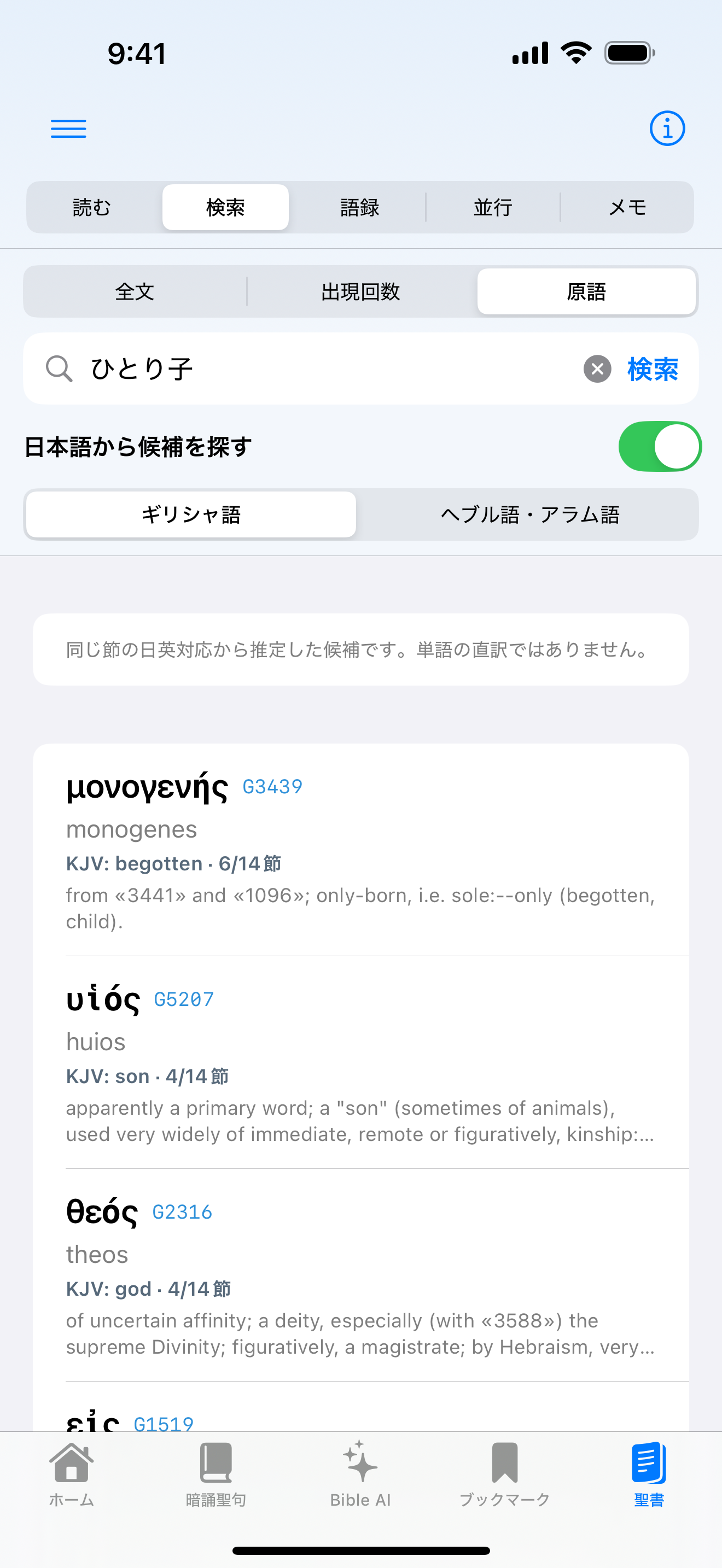
原語詳細・原語の検索結果・原語参照の単語を長押しし、すべてをコピー(解説を含む)を選ぶと、原語・Strong’s番号・音訳・発音・品詞・解説全文をまとめてコピーできます。個別のコピーも使えます。「神のかたちに」は承認済みのまえがきを有効化前に読めます。そのほかの保護された章には引き続き有効化が必要です。有効化済みの購入者は「PDFをダウンロード」で保存先を選べます。書き出す前にも、この端末の利用権を再確認します。
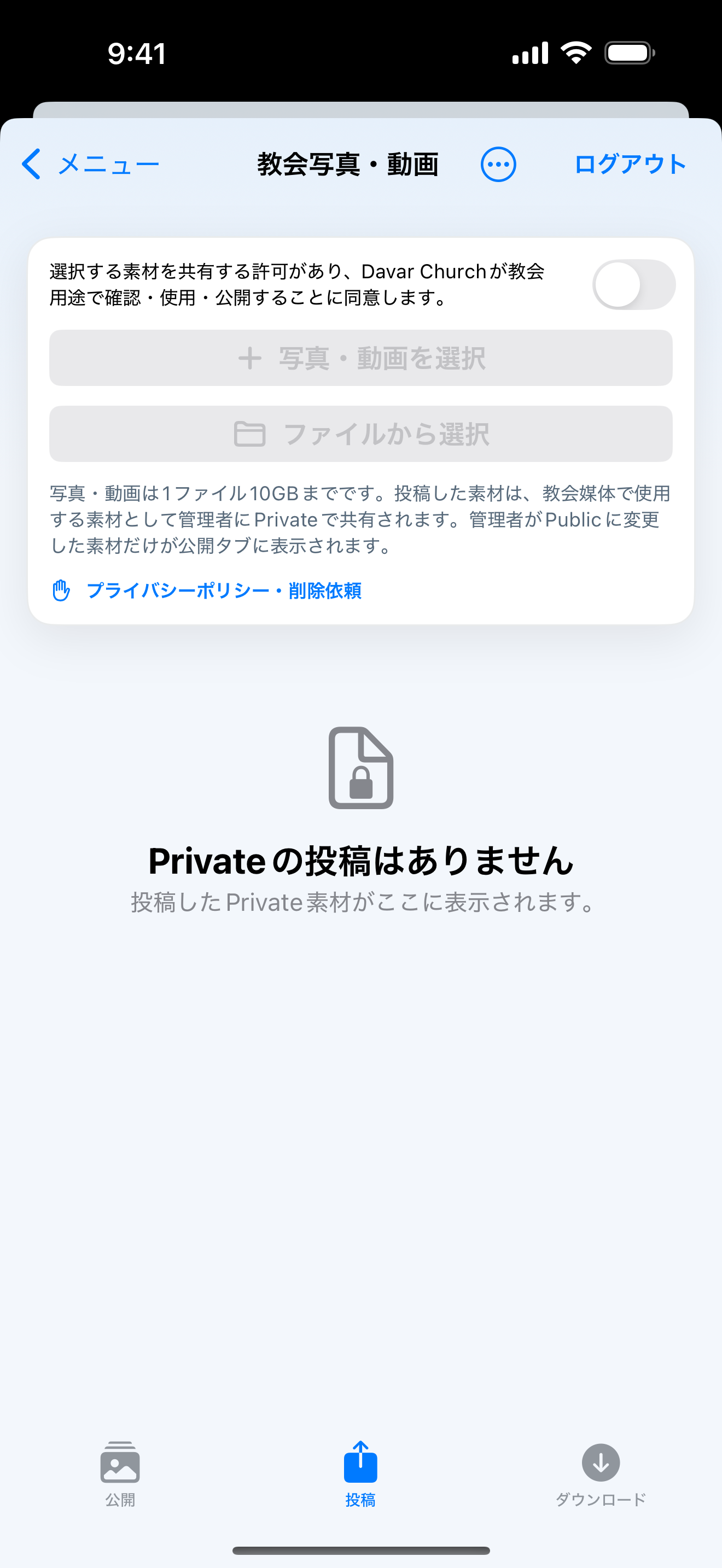
投稿権限のある利用者は公開YouTube動画のリンクを追加できます。管理者は動画に付けたYouTube参照先を管理でき、アップロードした動画は保存済み原本の再生・書き出しも選べます。YouTubeだけの項目は視聴リンクを共有し、ダウンロードできる保存済み原本はありません。原本の準備中は転送量、全体量が分かる場合は割合と「転送を中止」を表示します。上限は原本1件10GiB・まとめて20GiBで、保存先の空き容量にも制限されます。横向き表示ではアルバムの操作領域を隠し、動画を表示領域に合わせます。
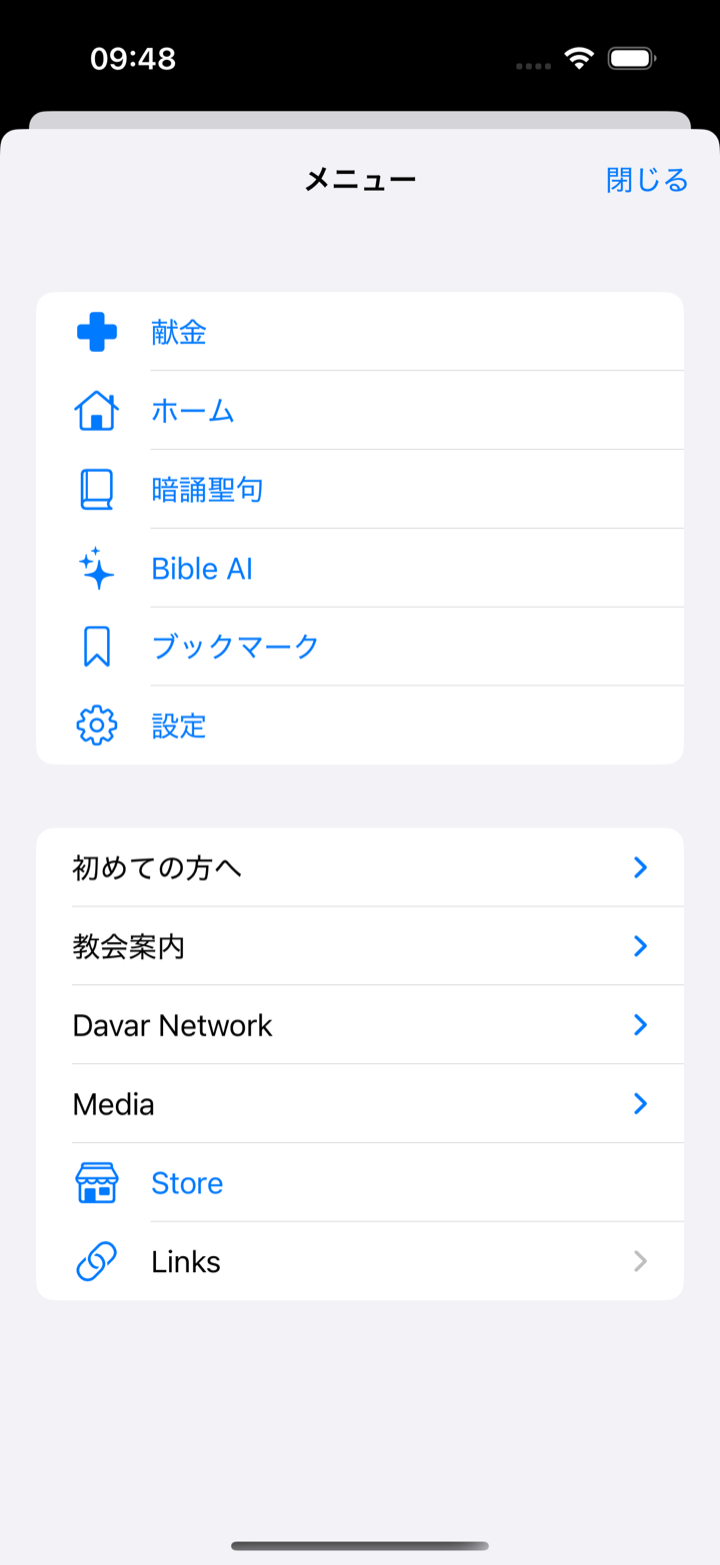
ホーム、暗誦聖句、Bible AI、ブックマーク、設定、初めての方へ、教会案内、Davar Network、Media、Store、Linksがあります。教会管理者が、その下へ新しい案内ページを追加する場合もあります。
messages.davarkg.comのログイン画面が開きます。教会から案内されたページ用パスワードを入力します。成功すると/cornelius-meeting-ondemand/へ移動します。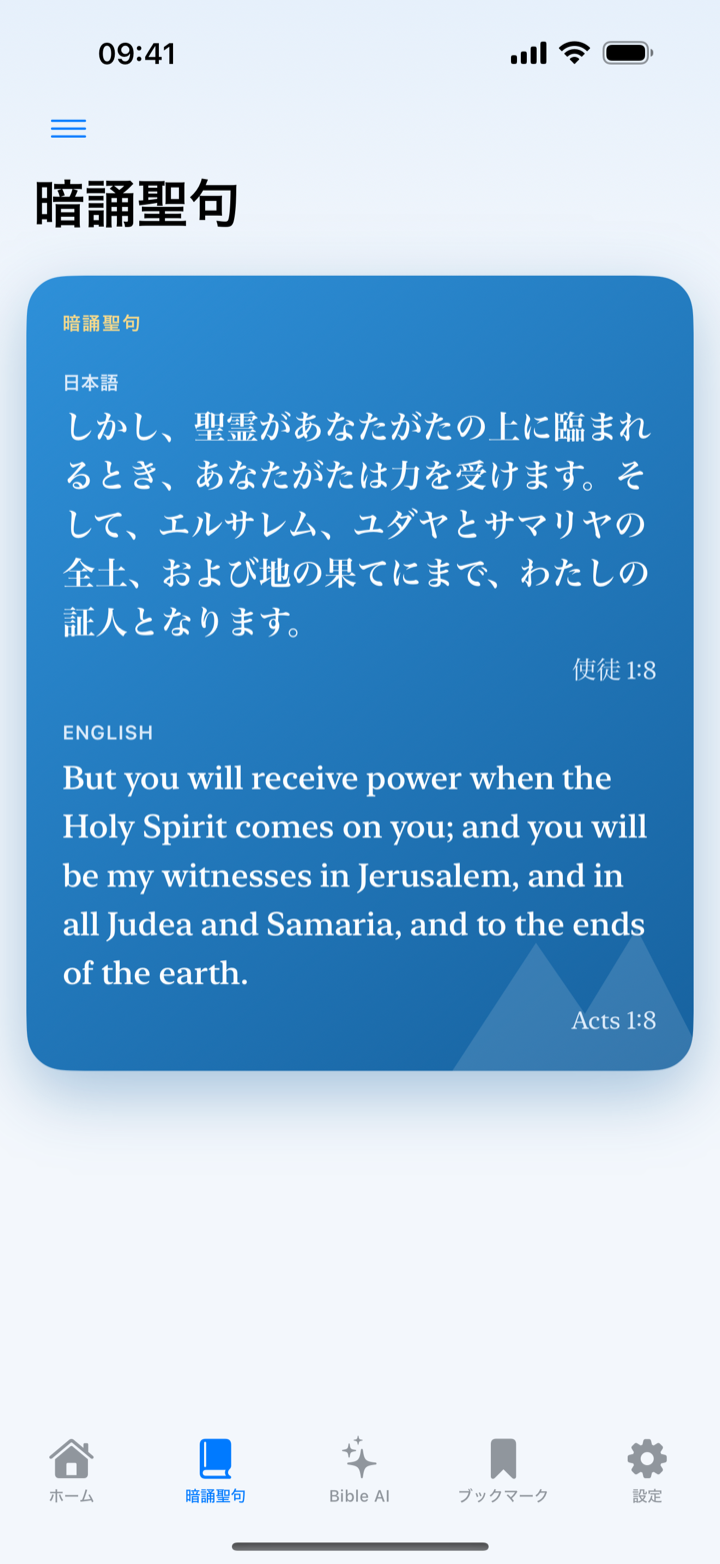
投稿の権限は二段階です。「みことばカード投稿」権限は投稿のみでき、「みことばカード管理」権限は投稿時のコメント欄に加え、投稿後の編集・回転・削除も行えます(権限名は設定 → アカウントの権限一覧と同じです)。投稿後にカードを開いて編集ボタンを押すと、同じ編集画面でタイトルとラベル(Bloggerに紐づくカードのみ編集可)、コメント(常に編集可、500文字まで)を書き換えたり削除したりできます。回転はカード詳細画面のボタンから行えます。権限はあるのにサーバーがカード用のセッションを発行しない場合は、ログインし直してもなお「アカウントの権限設定を確認してください。」と表示されることがあります。この場合は教会の担当者にアカウントの権限を確認してください。
初心者向け動画:Google Playから写真投稿まで(約2分15秒)。
「注文設定」を管理できる権限を持つアカウントでログインすると、設定の「管理」カードに「注文設定」が加わります。ここから注文の新規作成・編集(他の管理者と同時編集した場合は変更点を自動でまとめます)、受付の開始・終了、提出一覧のCSV書き出し、変更履歴の確認、お知らせへの掲載とPush通知の予約配信までまとめて行えます。
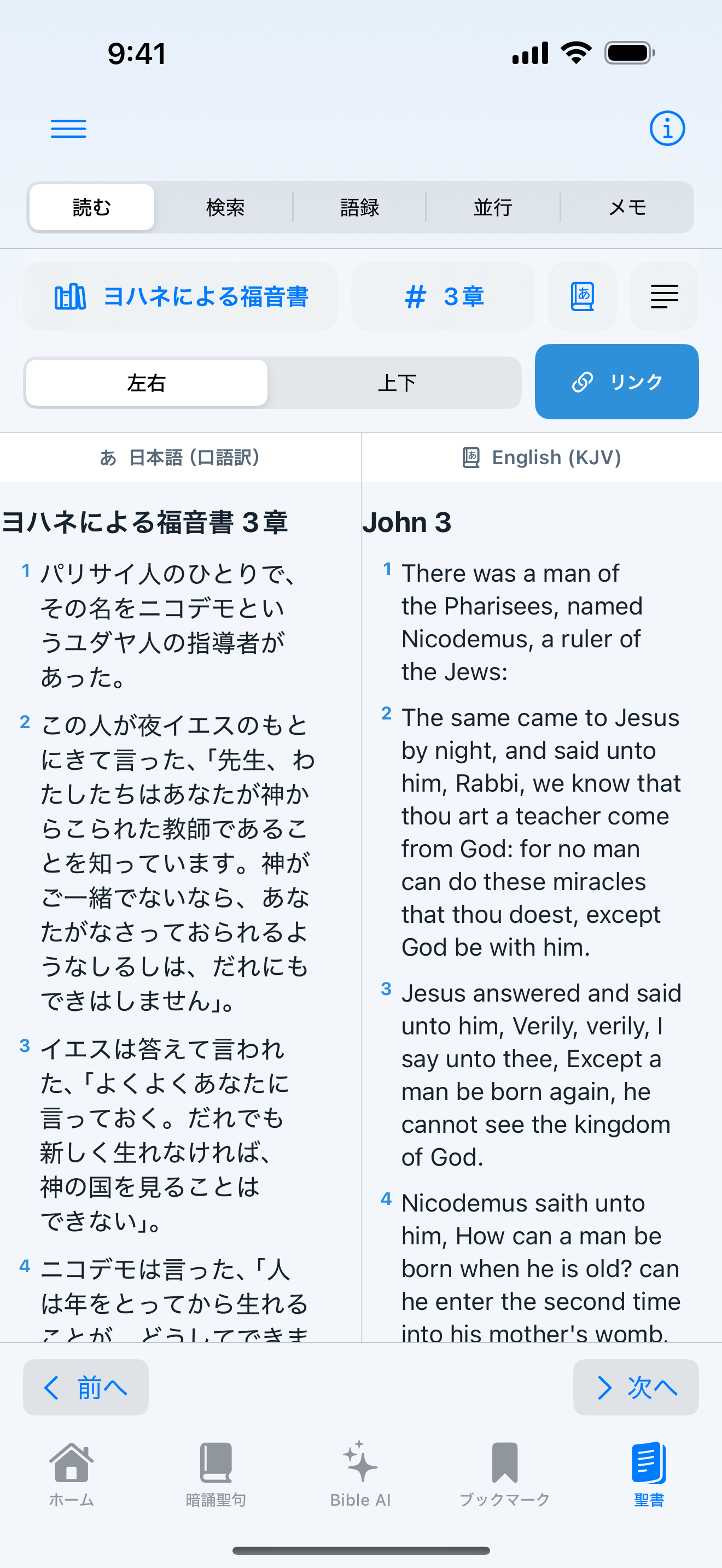
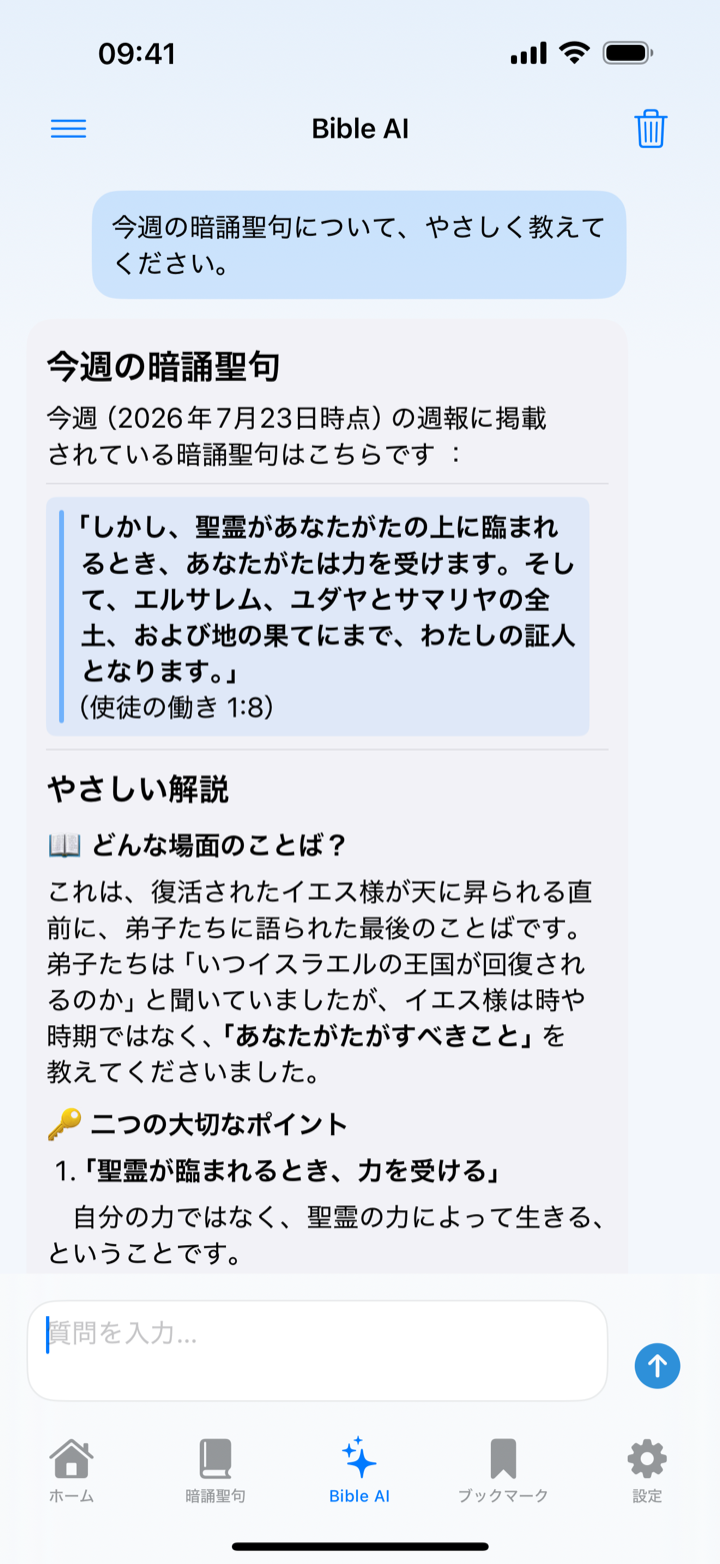
Davar固有の質問に合う資料が見つからない時は、推測せず一時利用不可として停止します。一般的な聖書質問には引き続き回答します。設定のBible AIカードにある「チャット履歴を保存」をオフにすると、保存していた会話をこの端末から削除し、メールアドレスを確認済みの場合はサーバー側の履歴も削除します(圏外などで送れなかった場合は後で自動的に再試行します)。メールアドレスを確認済みのアカウントでは、会話は同じ会員の他の端末とも同期されます。設定のアカウントで再ログインしたとき、同じ確認済み会員としてログインすれば会話はそのまま残ります。別の確認済み会員としてログインした場合や、メールアドレスを確認しないまま教会共通のパスワードでログインした場合は、その端末に保存されていた会話はまとめて消去されます。
メニュー → 初めての方へ → イエス様を受け入れる準備ができた方へを開きます。神様の愛、罪、イエス・キリストによる救い、信仰、信仰の告白、受け入れた後の歩みを順番に読めます。
日本語紹介動画(約1分39秒)。
下へ引っぱると更新でき、バックグラウンドから1分以上たって再表示すると自動でも更新します。各項目にサムネイル画像が表示され、SNS更新情報の各行にはYouTubeのサムネイルが表示されます。週報、説教サマリーの朗読、お知らせ(自分の所属支部を先に表示。週報PDFの項目はアプリ内のPDFビューアで開きます)、イベント、ニュースレター、Church School、支部ブログを開けます。
アプリ内のPDFビューアで開きます。横長2面の週報は縦長4ページの読む順番に並べ替えて表示します。「選択できるテキストを表示」で原文や翻訳のテキストに切り替えられ、朗読も再生できます。共有には元のPDFを使います。
メニューの「2026JBS」内Scheduleから開きます。JST/PDTを切り替えて日程を確認でき、あらかじめ組み込まれたPDFなのでオフラインでも見られます。共有ボタンで元のPDFを送れます。
画面下の写真・動画タブ、またはメニューから、ライブ配信、コルネリオ会、公式YouTube、動画シリーズ、教会写真・動画を見られます。対応動画は小窓(ピクチャー・イン・ピクチャー)表示で続けられます。
言語、外観(ライト/ダーク)、10段階の文字サイズスライダー(サンプル表示・現在の%・デフォルトに戻すボタン付き)を選べます。ログインすると、自分のアカウントに付与された権限(Bible AI、みことばカード投稿など)の一覧が表示されます。お知らせを送信できるアカウントには、設定に「管理」カードが追加で表示されます。管理者からのお知らせと、LA時間午前8時の1日1回サイト・写真・動画・みことばカード・週報更新通知を個別に選べます。オフラインコンテンツの使用量確認・削除、サポートへのリンク、所属支部の一覧もここにあります。権限が変わったときはもう一度ログインを押すと、ログアウトせずに最新の権限を反映できます。ログアウトはすぐ反映され、ログインボタンへ戻ります。