メニュー 2
お知らせ・注文
教会から届いた内容を全文で確認し、必要ならメールを作成します。注文する人の操作と、管理者が受付を作る操作を分けて説明します。
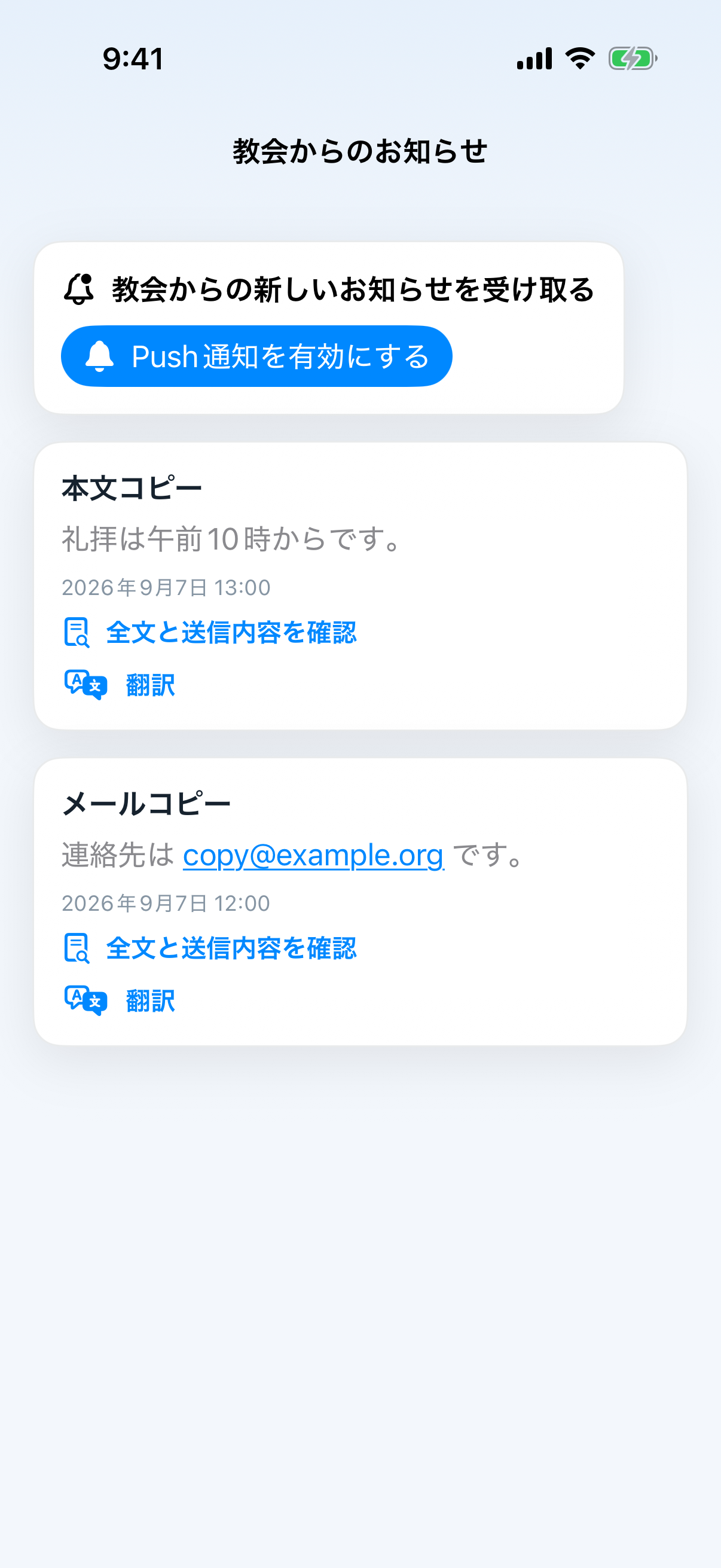
お知らせを読む
- 三本線 → お知らせ → 教会からのお知らせを開きます。
- タイトル、本文、または全文と送信内容を確認を押すと、通知で省略された部分を含む全文が開きます。
- 翻訳を押すとタイトルと本文を翻訳します。
これは、ホーム画面の「アナウンスメント」とは別の機能です。ホームのアナウンスメントは、メールアドレスがあればメール作成、なければ「週報を見る」と同じページ単位の週報を開きます。
メールアドレスが書かれている時
Push通知を受け取る
- お知らせ画面のPush通知を有効にする、または設定 → 通知 → 管理者からのお知らせをオンにします。
- iPhoneの確認が出たら「許可」を押します。
- 通知を押すと該当のお知らせが枠で強調されます。届かない時は、設定 → 通知の「この端末は登録済み」を確認し、必要なら再試行します。
注文する
- 三本線 → お知らせ → 注文を開きます。
- 受付中の注文カードを押します。
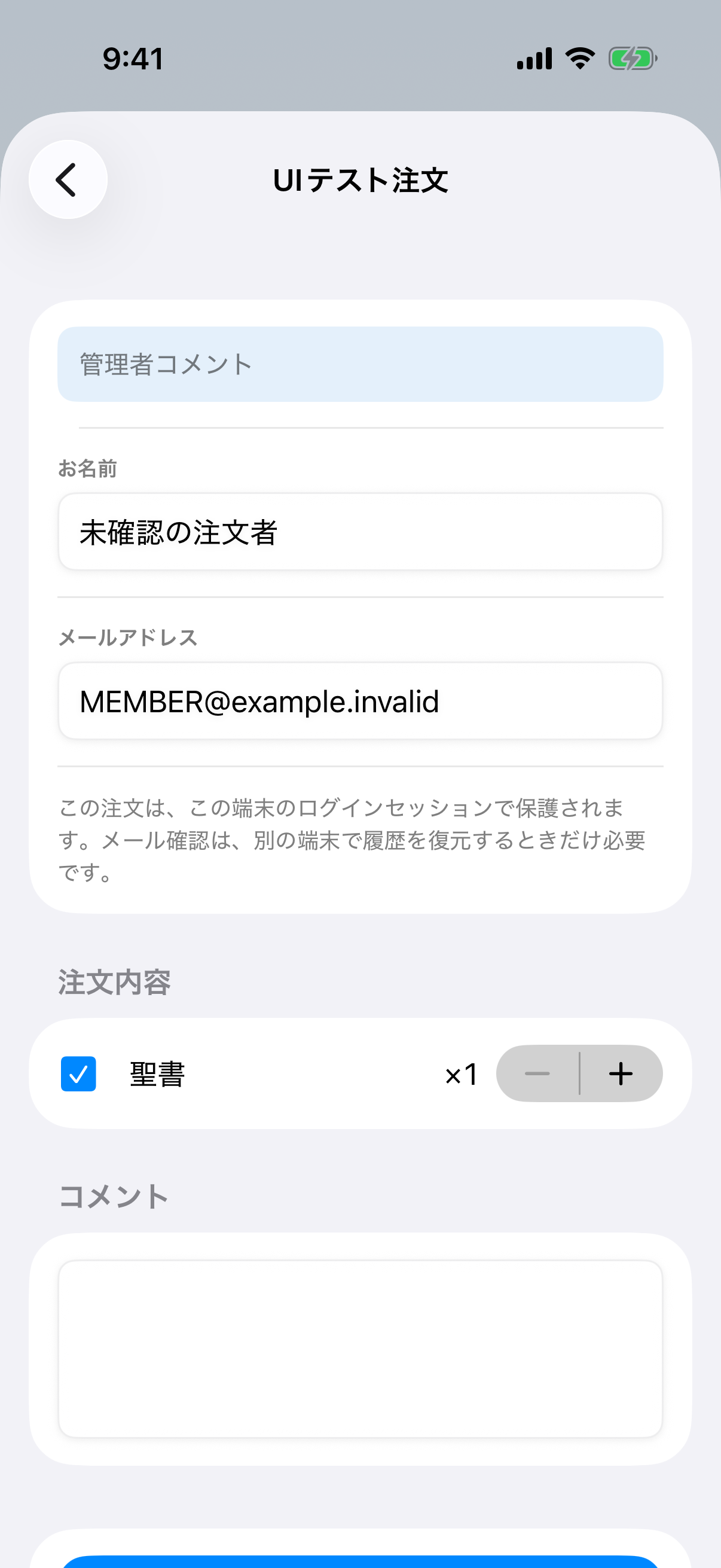
- 名前と、注文に使うメールアドレスを入力します。6桁確認コードは通常の注文には不要です。
- 商品左の四角を押し、−/+で個数を決めます。数量は常に画面に表示されます。
- 必要ならコメントを書き、注文内容を確認を押します。
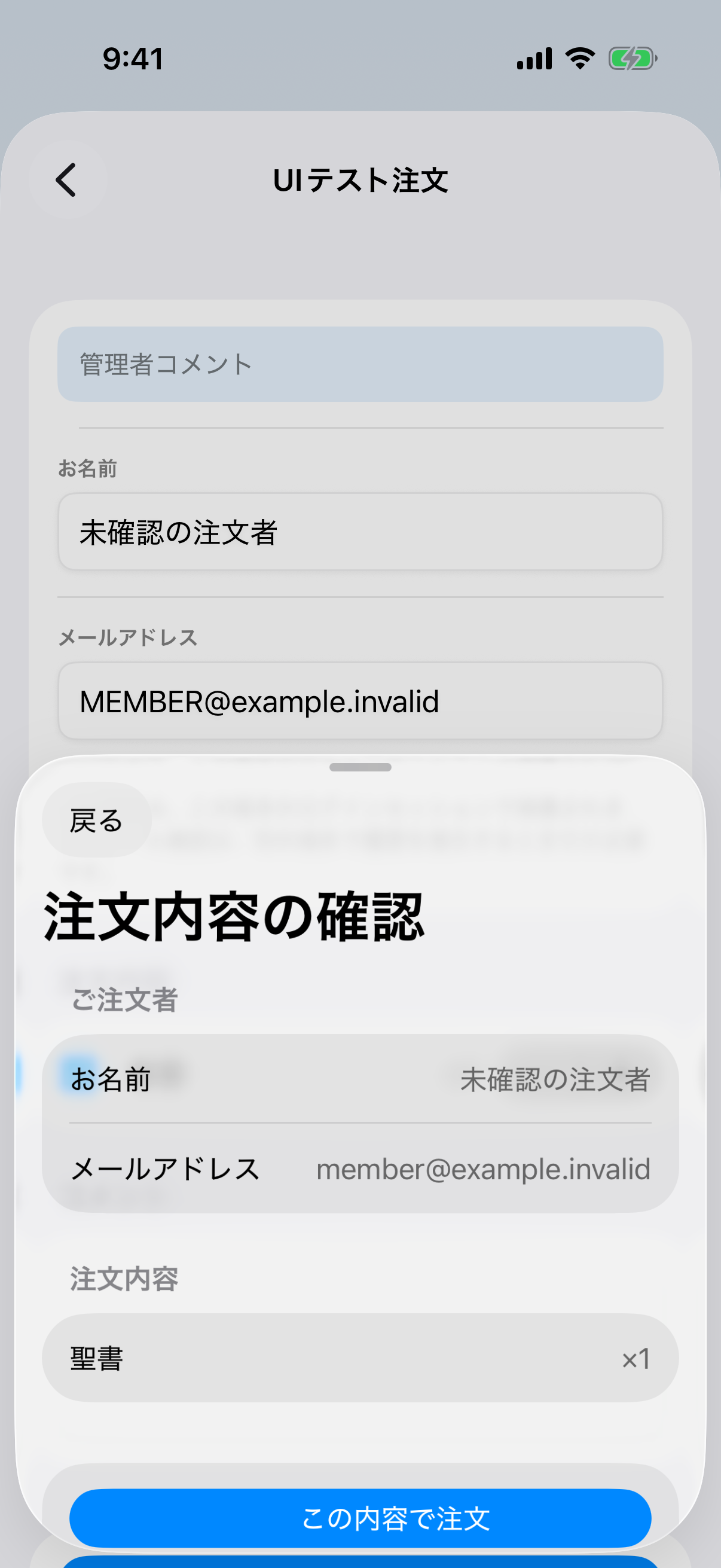
- 確認画面で名前、メール、商品と数量、コメントを読みます。
- 修正する場合は戻る、正しければこの内容で注文を1回押します。
- 受付中カードの緑のチェックと注文履歴で保存完了を確認します。確認メールの到着は注文保存とは別です。
編集・取消・履歴
- 編集受付中は注文履歴の「編集」で商品、個数、コメントを変更できます。
- キャンセル受付中だけ取消できます。確認画面を読んで実行してください。
- 履歴注文した端末のapp sessionと注文時メールアドレスを紐付けて表示します。
- 以前の注文を復元端末やsessionが変わった時だけ使う補助機能です。通常の受付中注文より下にあります。
お知らせの通知先を選ぶ
お知らせごとに全員または支部を選びます。支部を選んだら、通知したい支部を1つ以上選択してください。Pasadena(本部)も選べます。支部一覧は注文・所属支部と共通で、みことばカードギャラリーと同期します。本部はBloggerのギャラリーには掲載されていない固定支部で、同期しても削除されません。
- タイトルと本文を入力し、通知先を選びます。新しいお知らせの初期値は「全員」です。
- 確認して送信で本文と支部名を読み、正しければ送信を確定します。支部が未選択・利用不可の場合や、サーバーの対応を確認できない場合は支部宛に送信できません。
- 通信が途切れた場合は、確認済みの同じ内容で再試行します。先に送信済みのお知らせも確認してください。
- 支部を指定したお知らせは、一覧と送信済み詳細にも通知先の支部名が表示されます。注文一覧にもその注文に設定した支部名が表示されます。
支部指定はPush通知の宛先です。Inboxの掲載内容は共通です。受け取るには、設定 → 通知 → 所属支部で該当支部を保存・同期し、管理者からのお知らせをオンにします。注文一覧の通知先は注文設定の初期値、お知らせの通知先はそのお知らせに記録した対象です。注文の個別配信で変更した場合は、それぞれの表示が異なることがあります。
一覧では、全員向けと、保存した所属支部のいずれかに一致する所属支部向けを強調して上側に表示します。ほかの支部向けはグレーで下側に表示し、内容は引き続き開けます。各グループ内は元の並び順です。所属支部が未設定なら全員向けだけを強調します。表示にはこの端末に保存した所属支部を使い、実際のPush配信にはサーバーへ同期済みの所属支部が使われます。
以下は内部TestFlight Build 241の操作例です。支部名とお知らせは説明用サンプルで、実際の通知は送信していません。
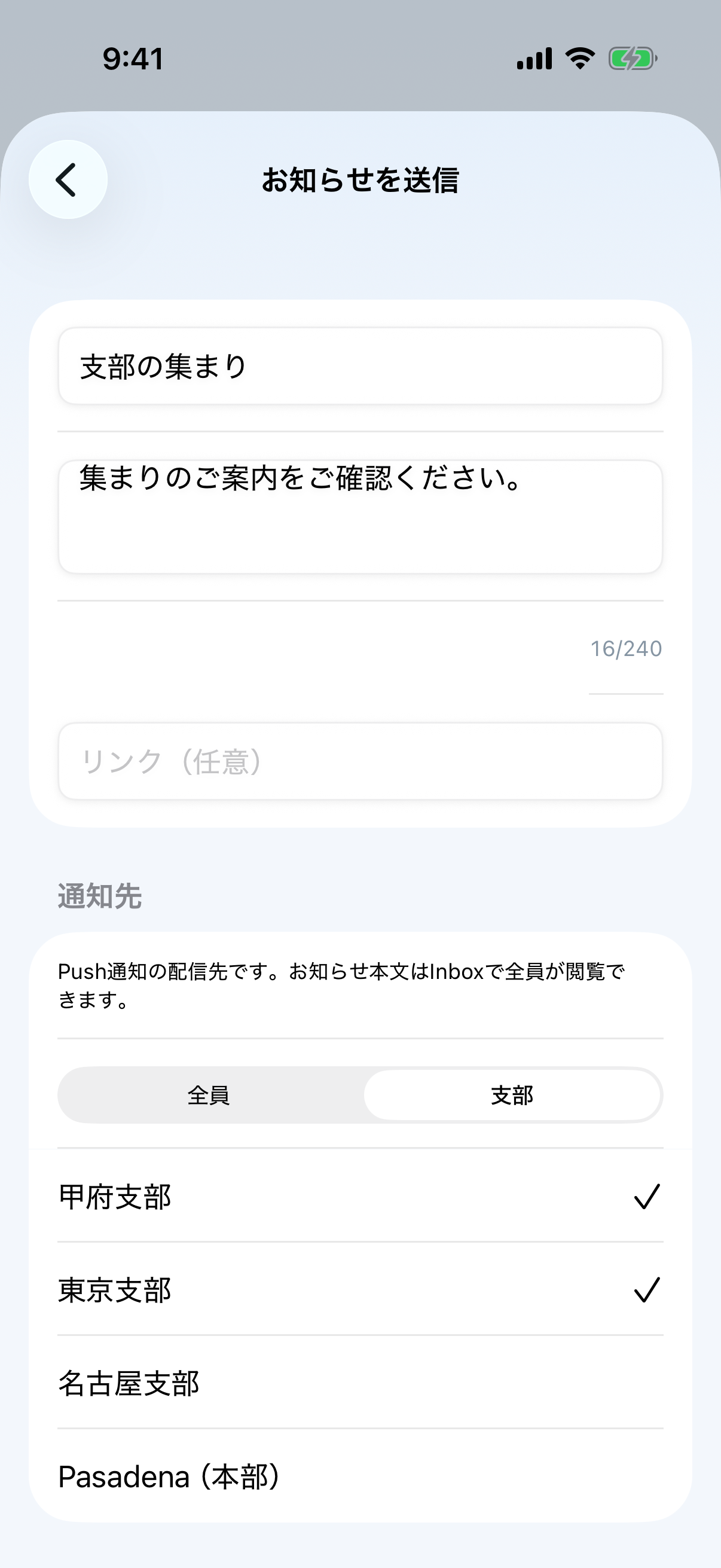
支部を選ぶ
通知先を「支部」に切り替え、送り先を1つ以上選びます。例では甲府支部と東京支部を選択しています。Pasadena(本部)はBloggerとの同期に左右されない固定支部です。
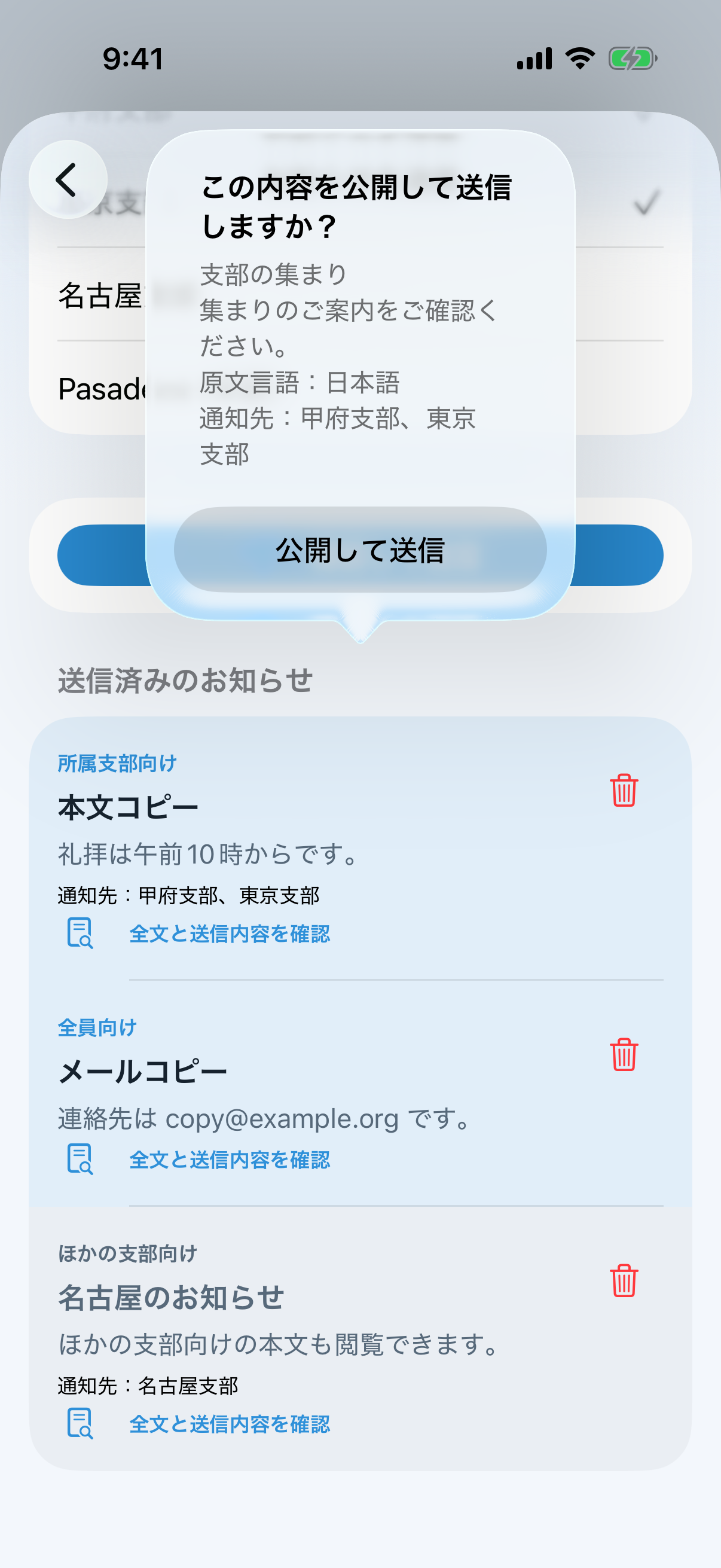
本文と支部名を確認
最終確認に本文と通知先が表示されます。すべての支部名を見直してから「公開して送信」を押します。
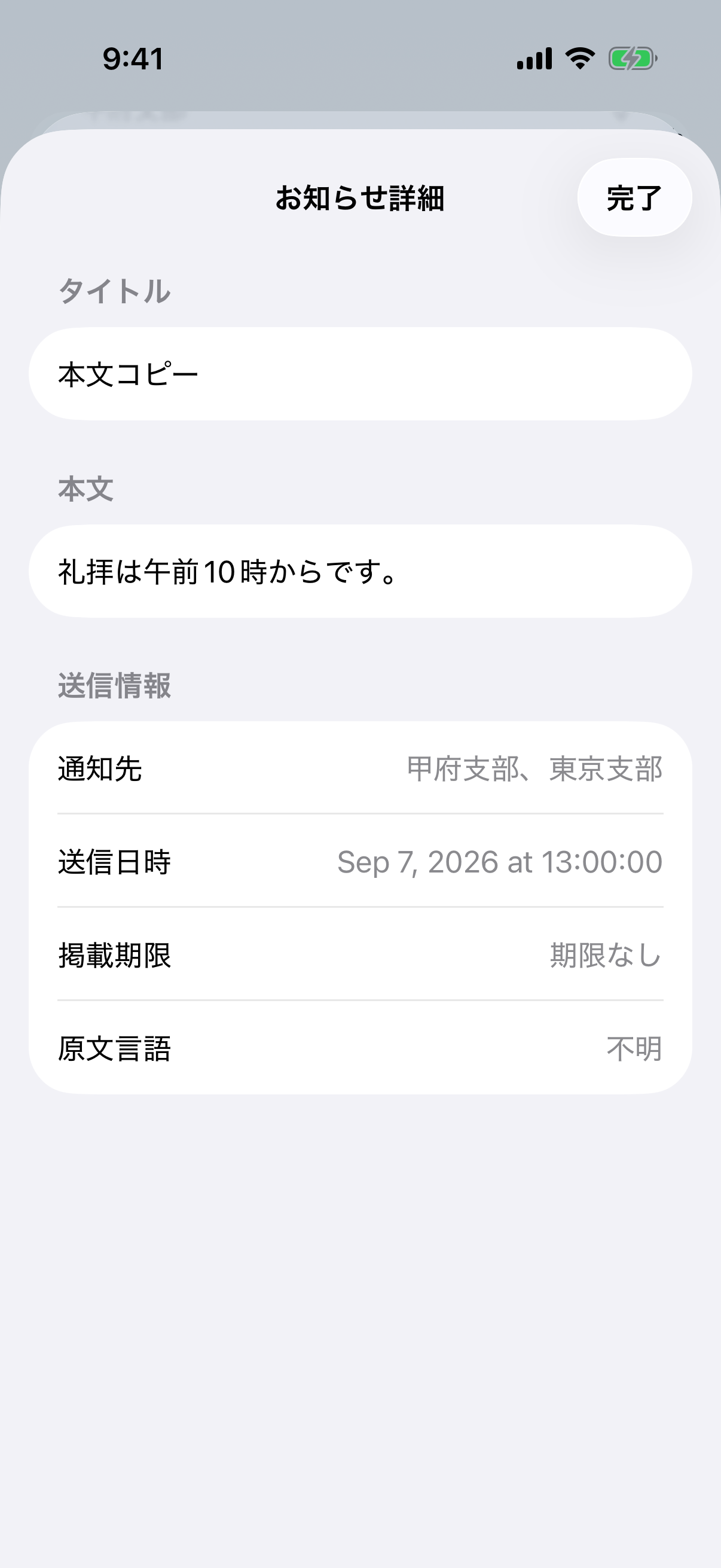
送信済みの対象を確認
送信済みのお知らせを開くと、保存された通知先の支部名を確認できます。
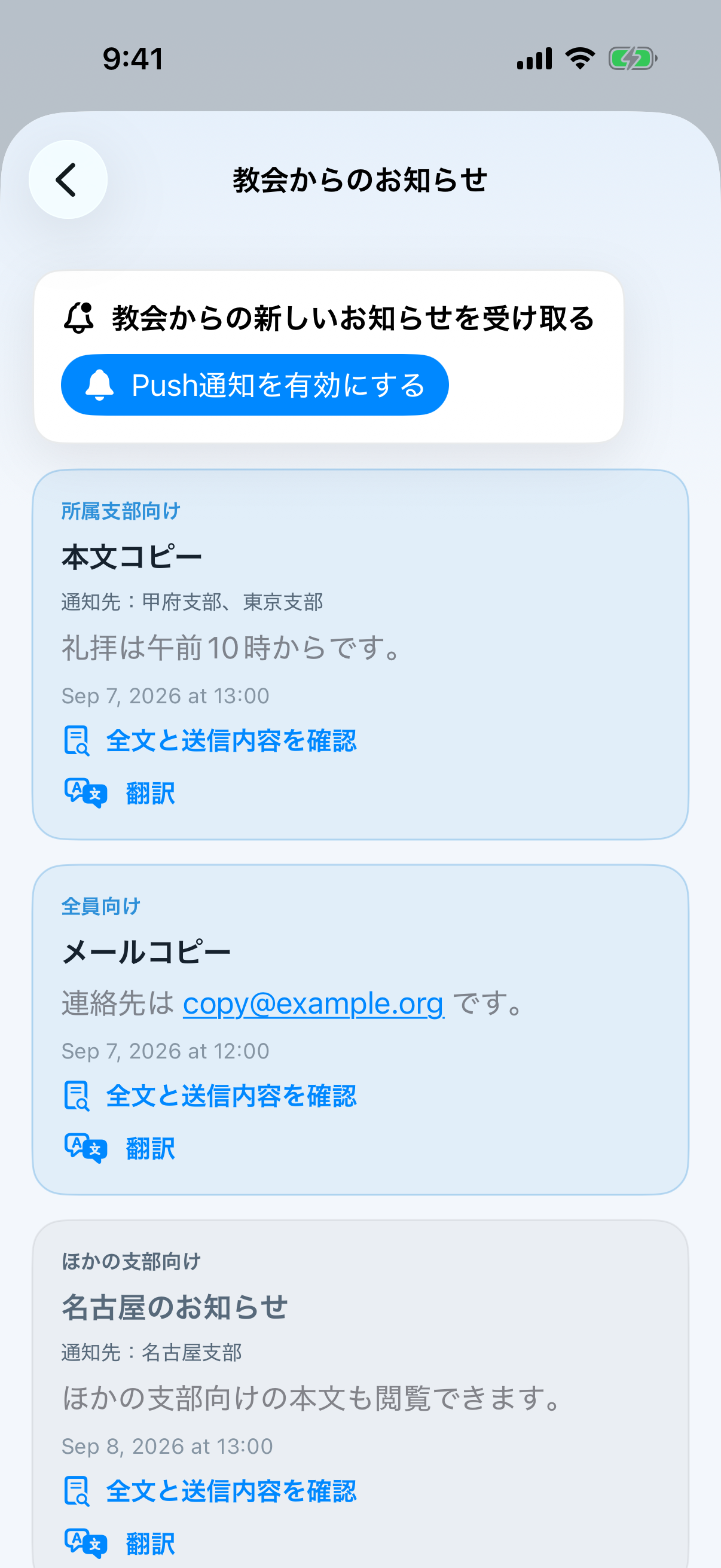
自分の支部と全員向けを上位に表示
所属支部向け・全員向けのお知らせを強調して上側に表示します。所属支部は設定画面で保存した選択を使います。
管理者:注文設定を開く
- Administratorでログインします。
- 三本線 → 設定を開き、画面を通知まで下へスクロールします。
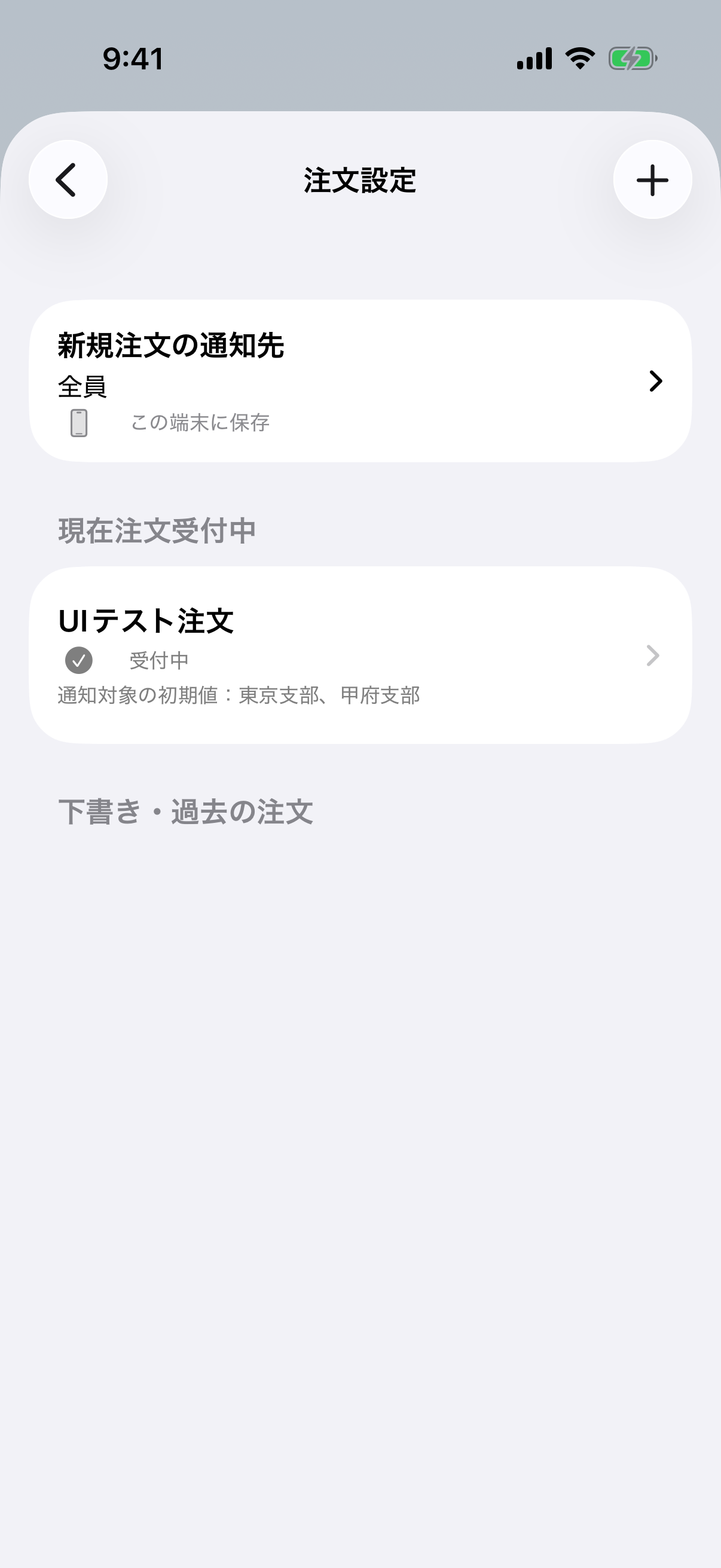
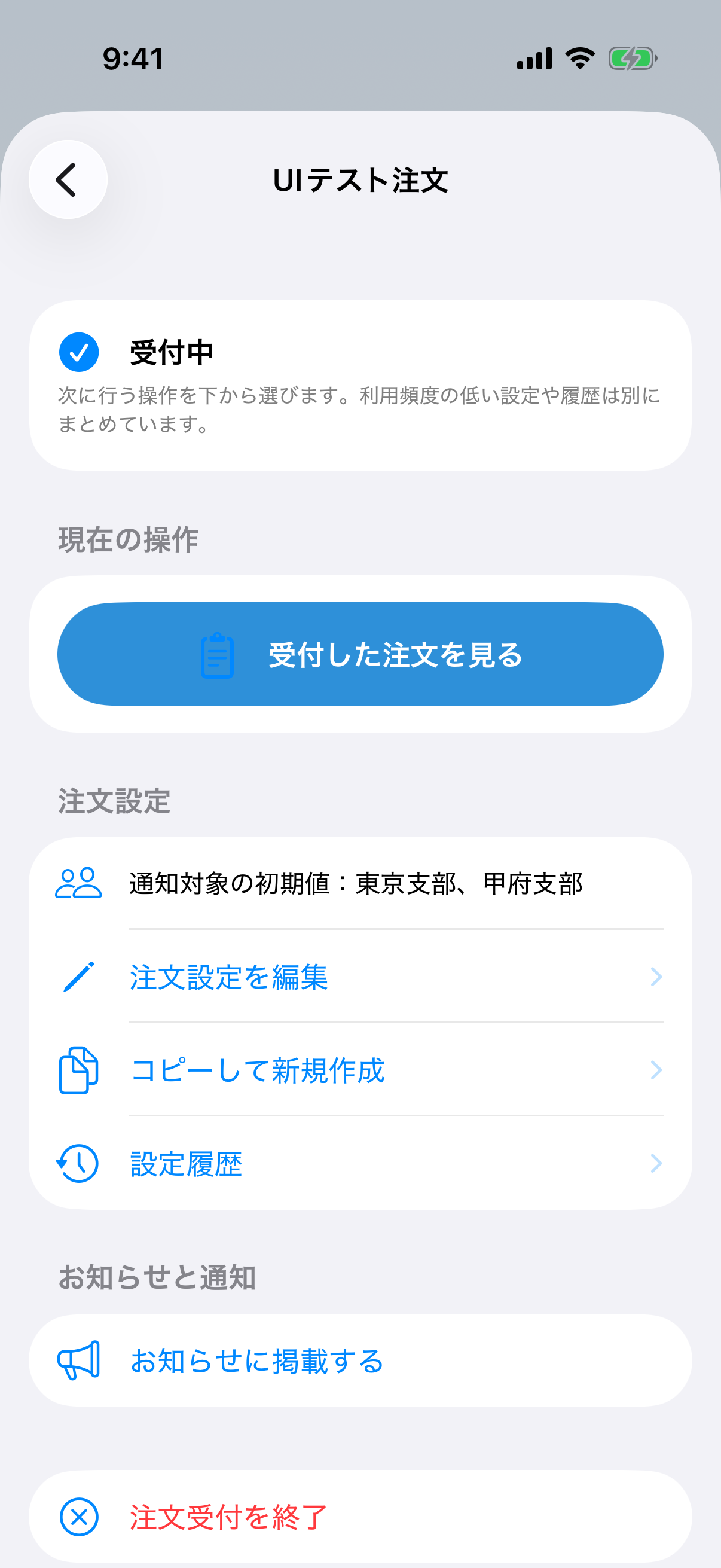
- 注文設定を押します。受付中は上、下書き・受付終了は下の区分です。
- 右上の+で新規作成します。既存設定は名称と状態の行を押して、まとまった管理画面を開きます。
- 現在の操作には、その状態で優先する操作が1つ表示されます。受付中なら受付した注文を見るです。
- 注文設定では編集、コピーして新規作成、設定履歴を開きます。
- お知らせと通知では掲載、Push配信時刻、端末テストを管理します。
- 受付中の設定を終了する操作は、誤操作を避けるため画面最下部に赤字で分離されています。
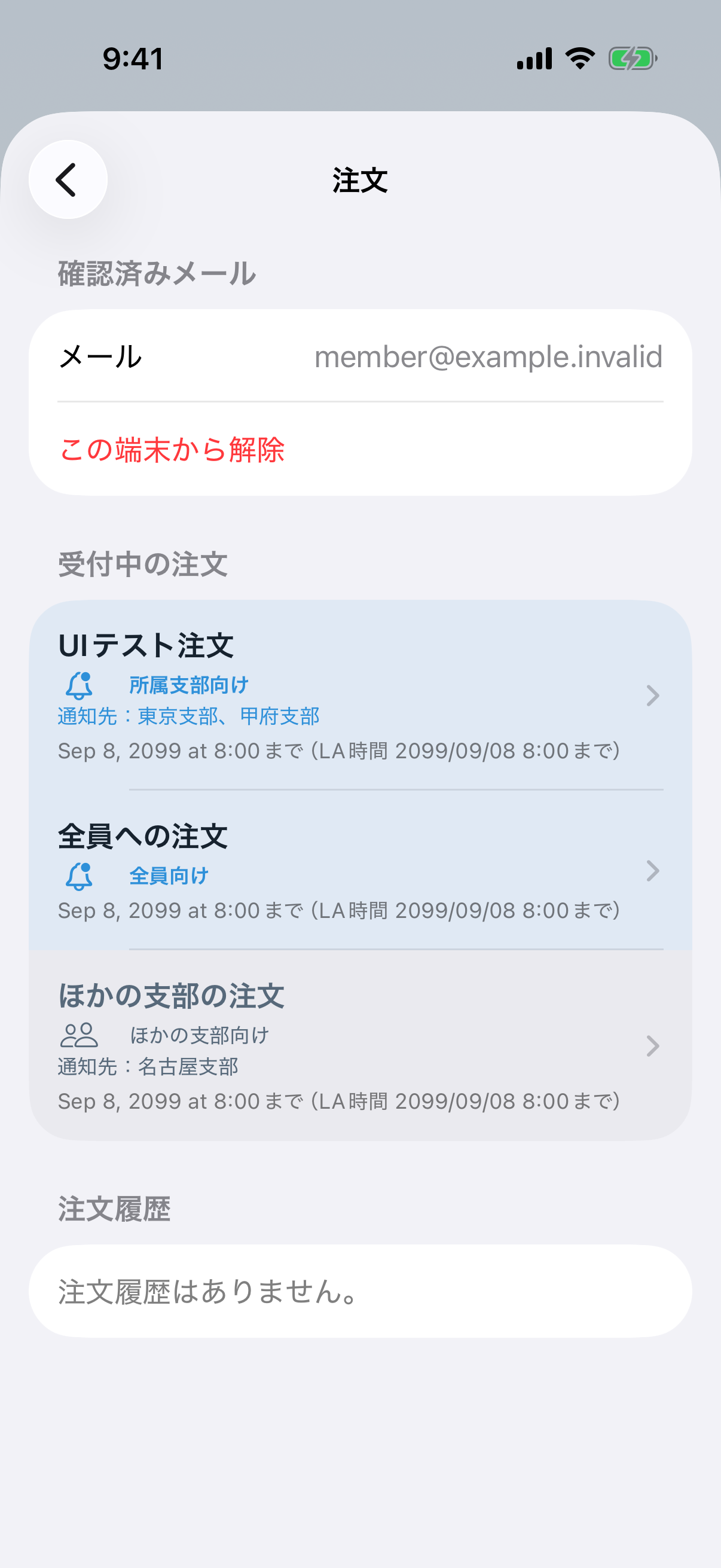
注文の対象支部を一覧で確認
自分の支部・全員向けを上側に、ほかの支部向けをグレーで下側に表示します。
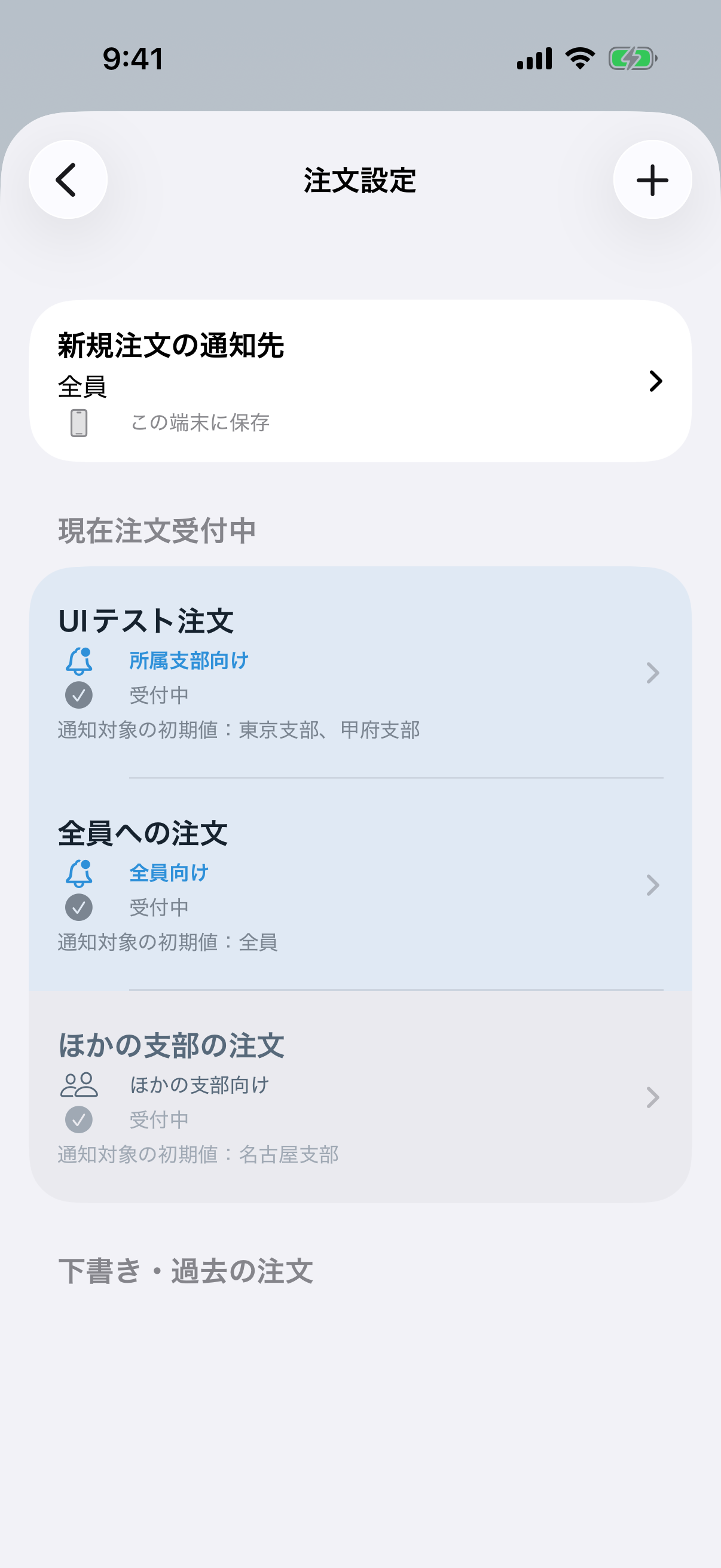
注文設定でも対象支部を確認
受付中・下書きなどの各区分内で同じ優先表示を使います。個別の配信で対象を変更した場合、お知らせにはその配信対象を表示します。
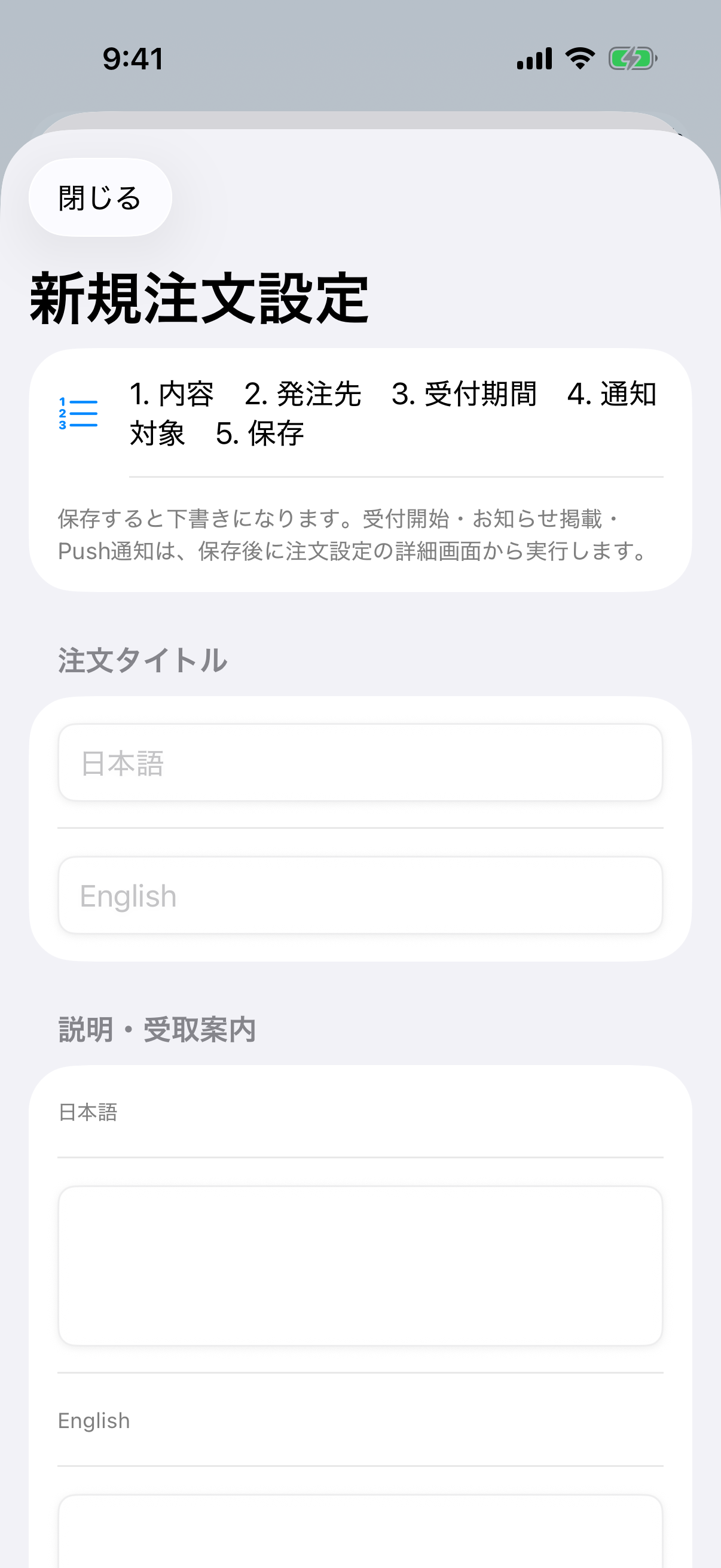
新規注文設定:上から入力する
- 注文タイトルへ利用者に見せる名前を日本語・英語で入力します。少なくとも片方が必要です。
- 説明・受取案内へ商品の説明、受取方法、注意事項などを書きます。
- 商品へ商品名を日英で入力します。項目を追加で種類を増やし、不要な項目は左へスワイプして削除します。
- 商品は1件以上必要で、各商品も日本語または英語のどちらかを入力します。
新規注文設定:最下部まで確認する
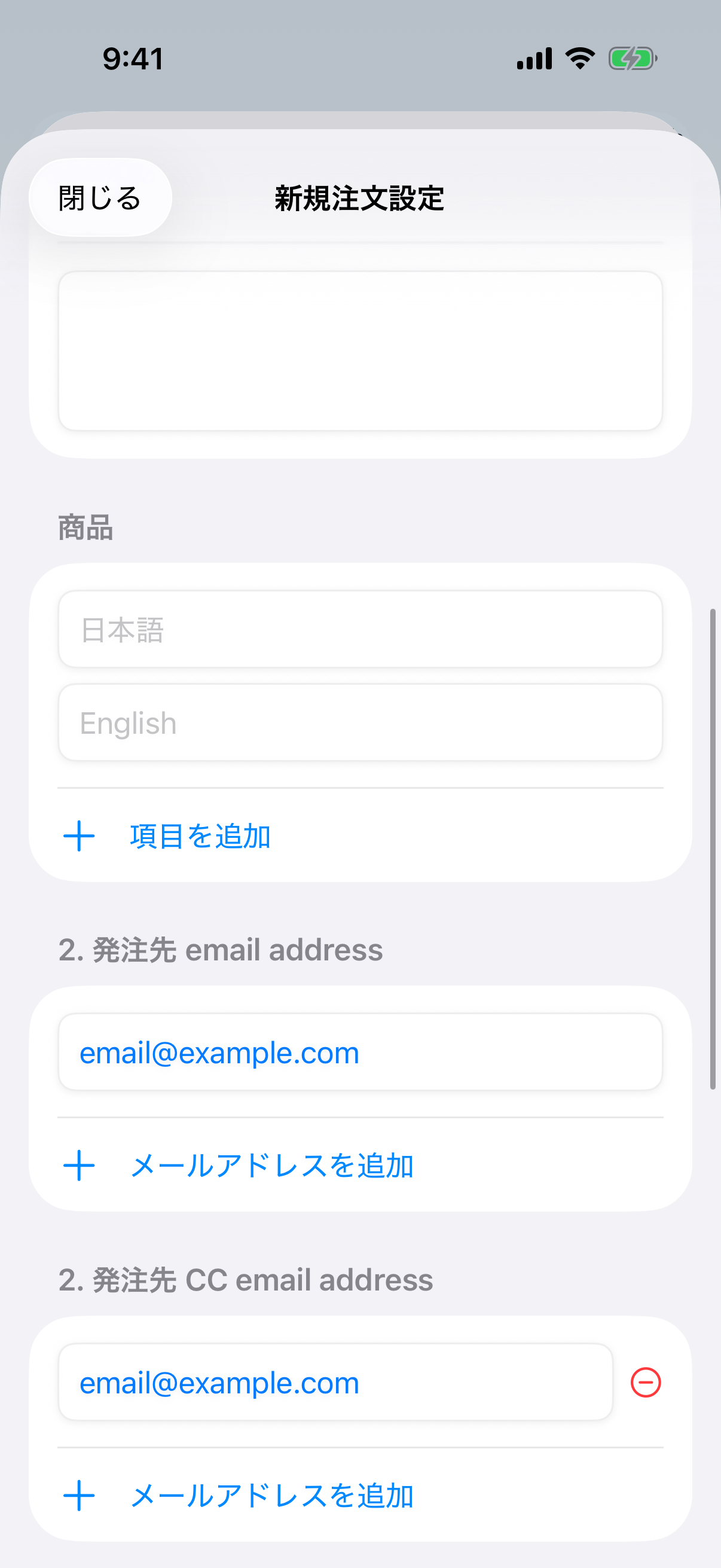
発注先メールとCC
受け付けた注文を送るメールアドレスを入力します。これは利用者へ送るPush通知の支部選択とは別の設定です。
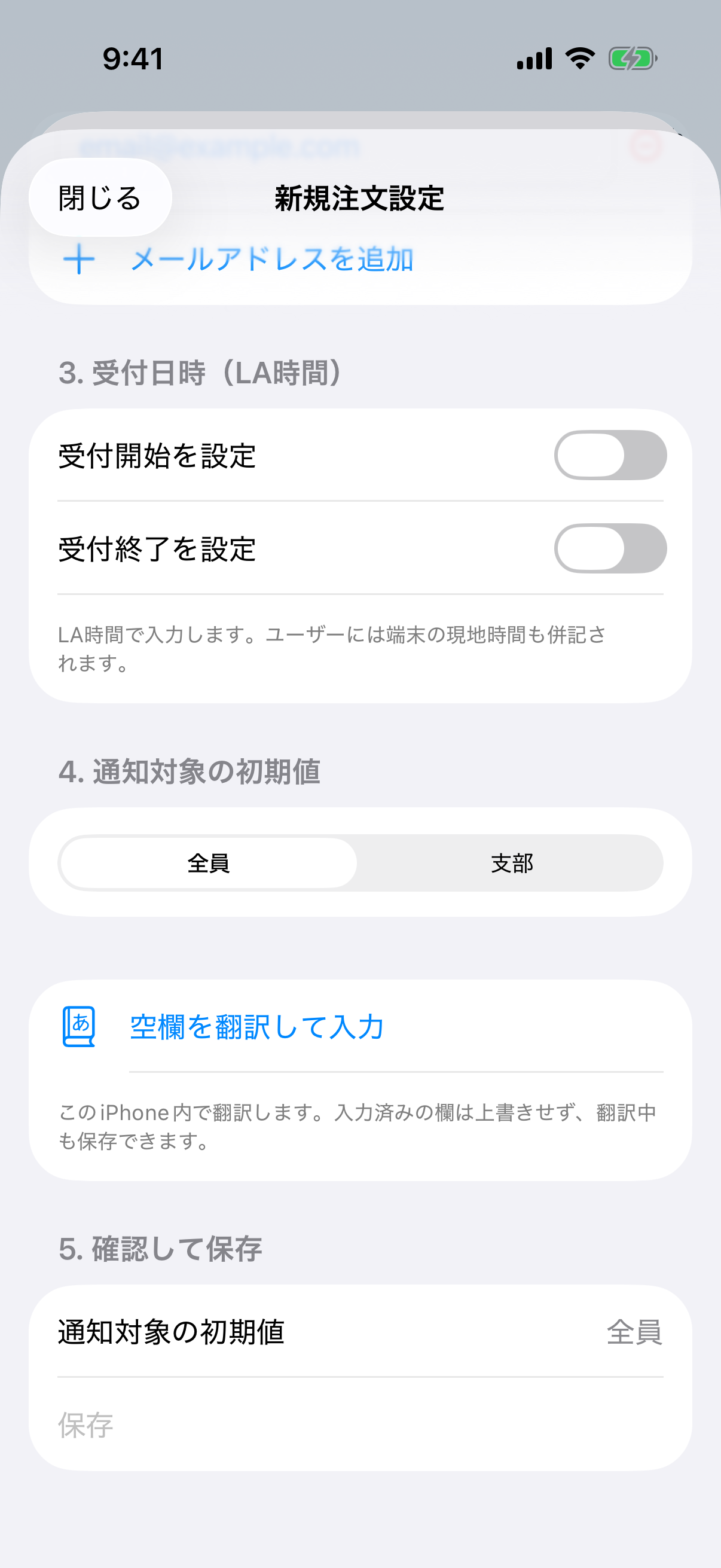
- 発注先 email addressは必須です。注文をまとめて送る宛先を入力し、必要なら複数追加します。
- 発注先 CC email addressは任意です。共有先がある時だけ追加します。
- 受付開始/受付終了は必要な方をオンにし、LA時間で入力します。両方を設定する時は開始を終了より前にします。利用者には端末の現地時間も併記されます。
- 空欄を翻訳して入力は、片言語だけ入力した件名・コメント・商品名の空欄を補います。入力済み欄は上書きしません。翻訳中でも保存できます。
- 保存を押します。保存直後は下書きで、まだ注文画面には出ません。
新規注文の通知先を覚え、注文ごとに選ぶ
アプリの「所属支部」と注文の通知先に表示する支部一覧は、みことばカードギャラリーの支部情報(「○○支部」という支部ラベル)と同期します。ただし、Pasadena(本部)はBloggerのギャラリーには掲載されていない固定の選択肢です。ギャラリーとの同期で消えることはなく、所属支部と注文の通知先の両方で選べます。ギャラリー側の支部ラベルを更新すると、対応アプリの再配布なしで一覧に反映できます。同期はギャラリーまたは投稿画面を開いた時に行います。 通常は初期一覧または前回の正常な一覧を使い、80%以上の変更・空の一覧・通信失敗時は更新を見送ります。
- 注文設定のメインページで、新規注文に使う通知先の初期値を設定します。「全員」または「支部」を選び、支部なら1つ以上選んで保存します。この端末に保存されます。
- 次に+から注文を作ると、その対象が選択済みになります。その注文だけ別の対象にしたい場合は、作成画面で変更できます。
- 既存の注文を編集しても、メインページの初期値は変わりません。「コピーして新規作成」ではコピー元の注文の対象を引き継ぎます。
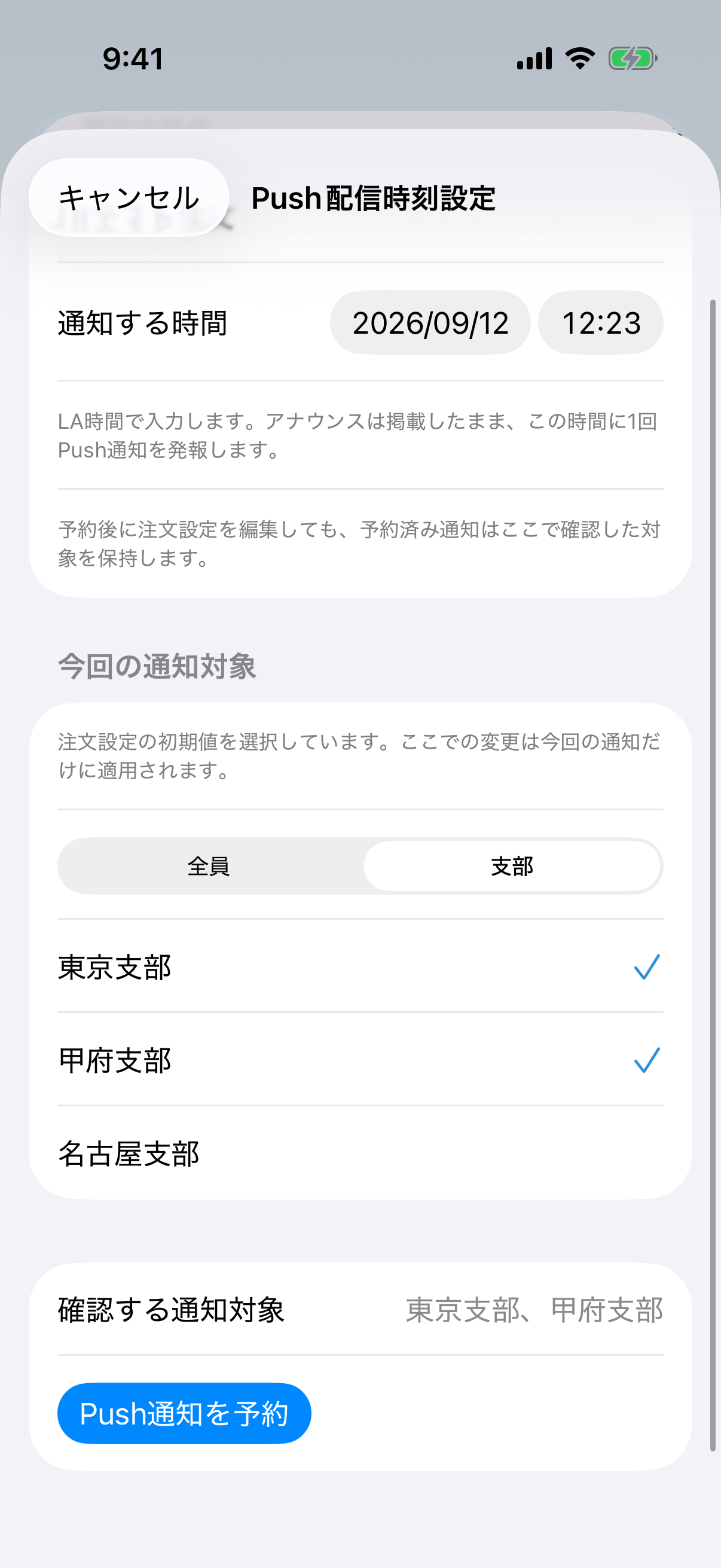
- 個別のPush配信時刻を設定でも、今回送る支部を選び直せます。最下部で支部名と時刻を確認して予約します。ここでの変更は、その予約だけに適用されます。
- 予約後に注文設定を編集しても予約済み対象は変わりません。対象・時刻を変える場合は配信設定を開き直して予約し直します。未送信の予約を取り消すには「お知らせから非掲載にする」を使います。受信箱の掲載も取り下げられます。
テスト通知は選択した支部に関係なく、操作中の管理者端末だけに届きます。お知らせの掲載だけではPush通知は送信されません。通知対象は注文のお知らせのPushだけに適用され、注文の閲覧権限、発注先メール、注文者への確認メール、日次サイト更新通知は変わりません。
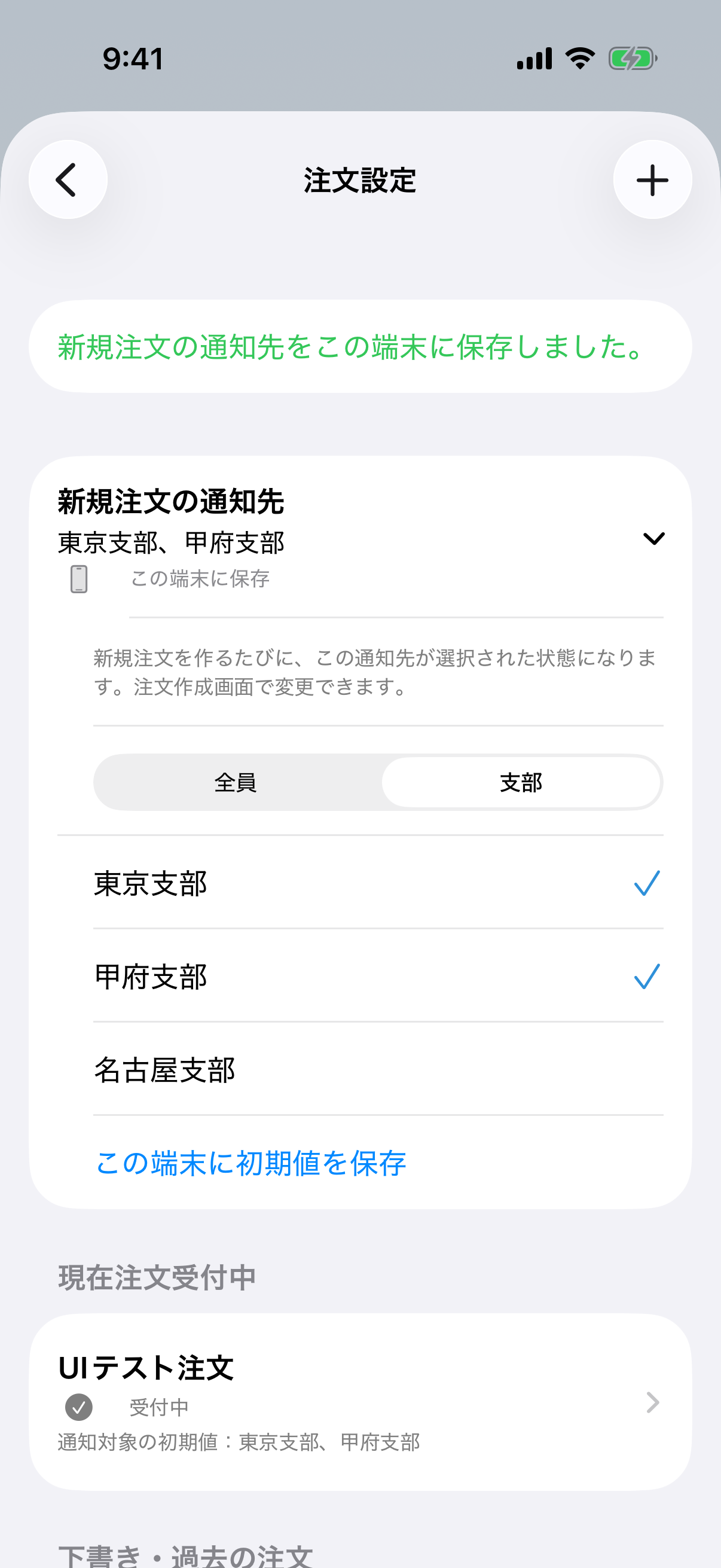
この端末で新規注文の通知先を覚える
注文設定の「新規注文の通知先」を開いて選び、「この端末に初期値を保存」を押します。以後の新規注文へ引き継がれます。
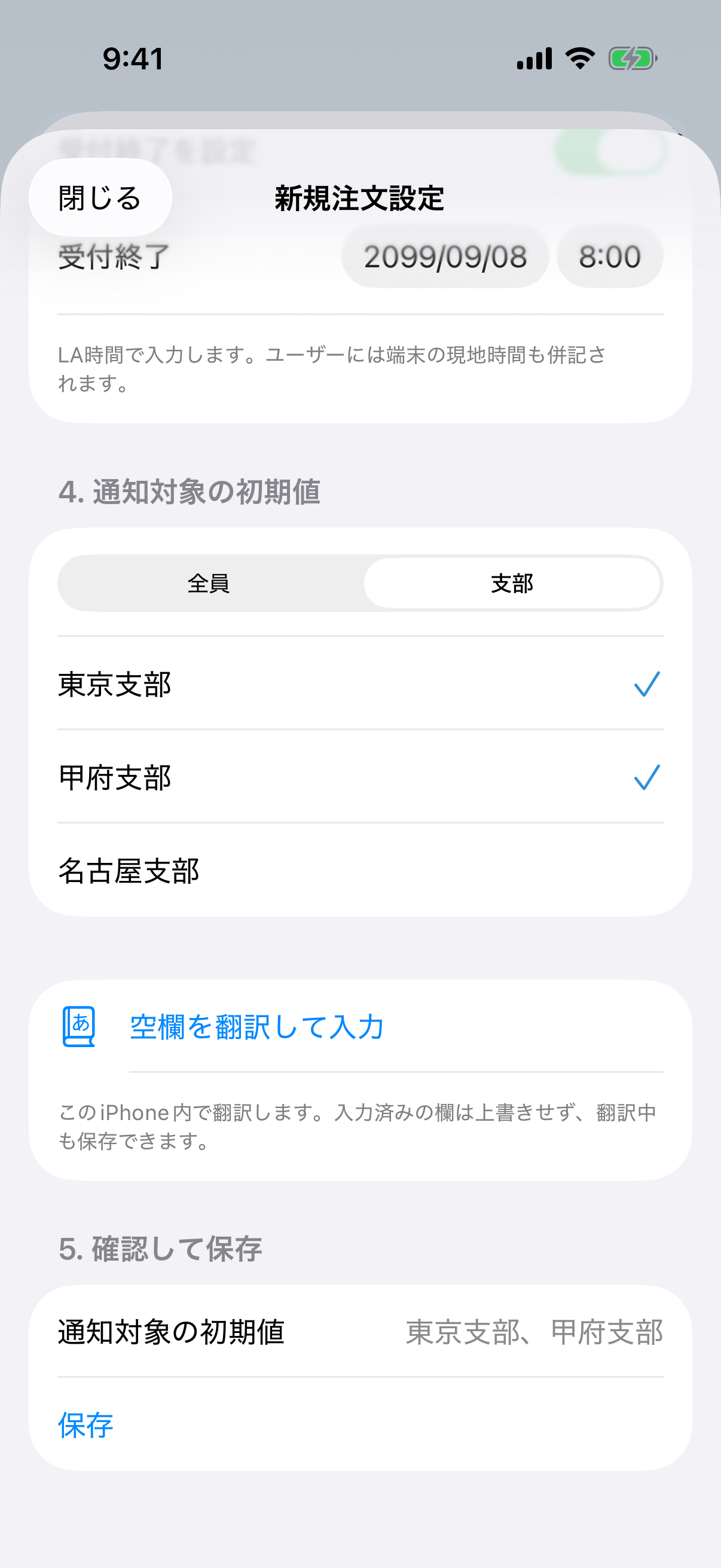
通知対象と保存内容を確認する
「支部」を選び、対象を1つ以上選びます。最下部の「確認して保存」で支部名を確認してから保存します。例は東京支部と甲府支部です。
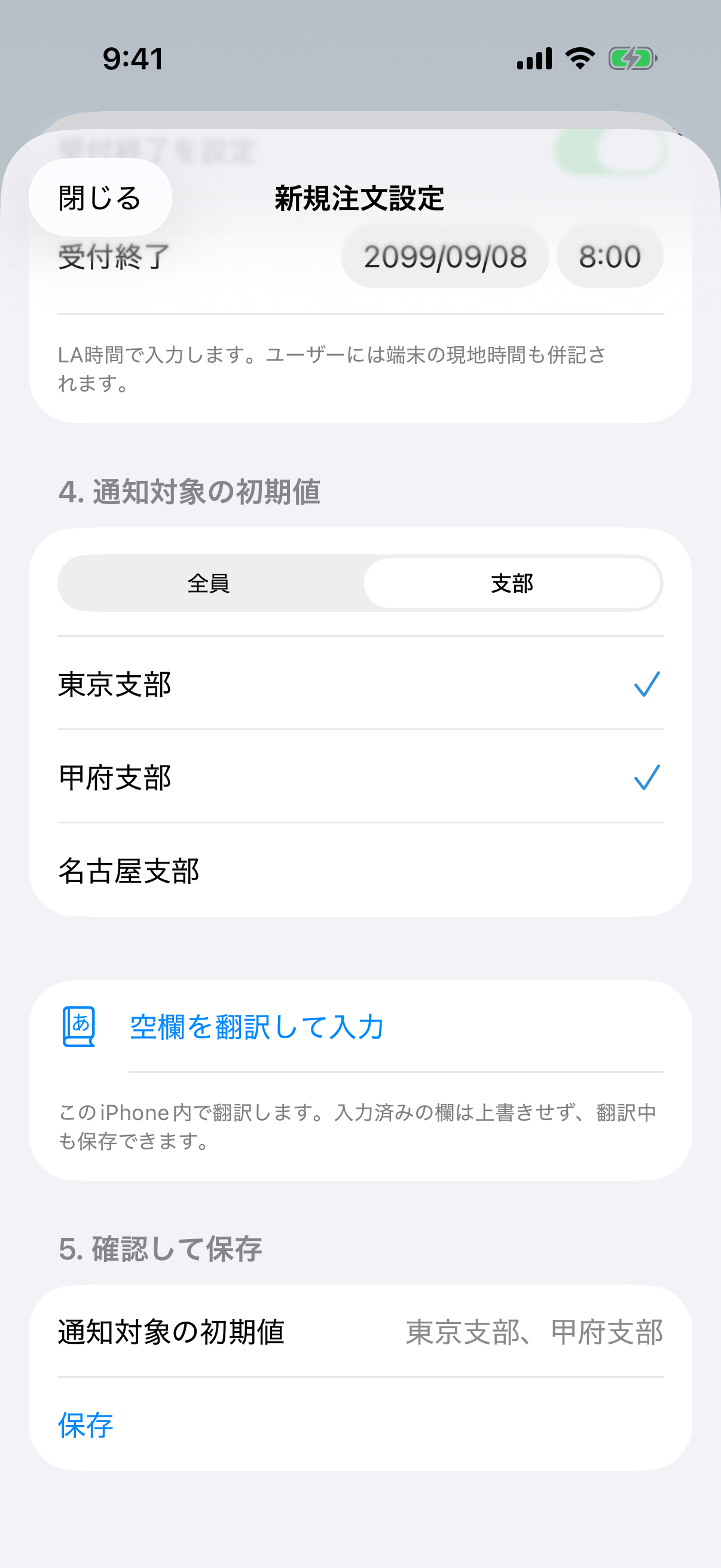
「支部」を選び、対象を1つ以上選びます。最下部の「確認して保存」で支部名を確認してから保存します。例は東京支部と甲府支部です。
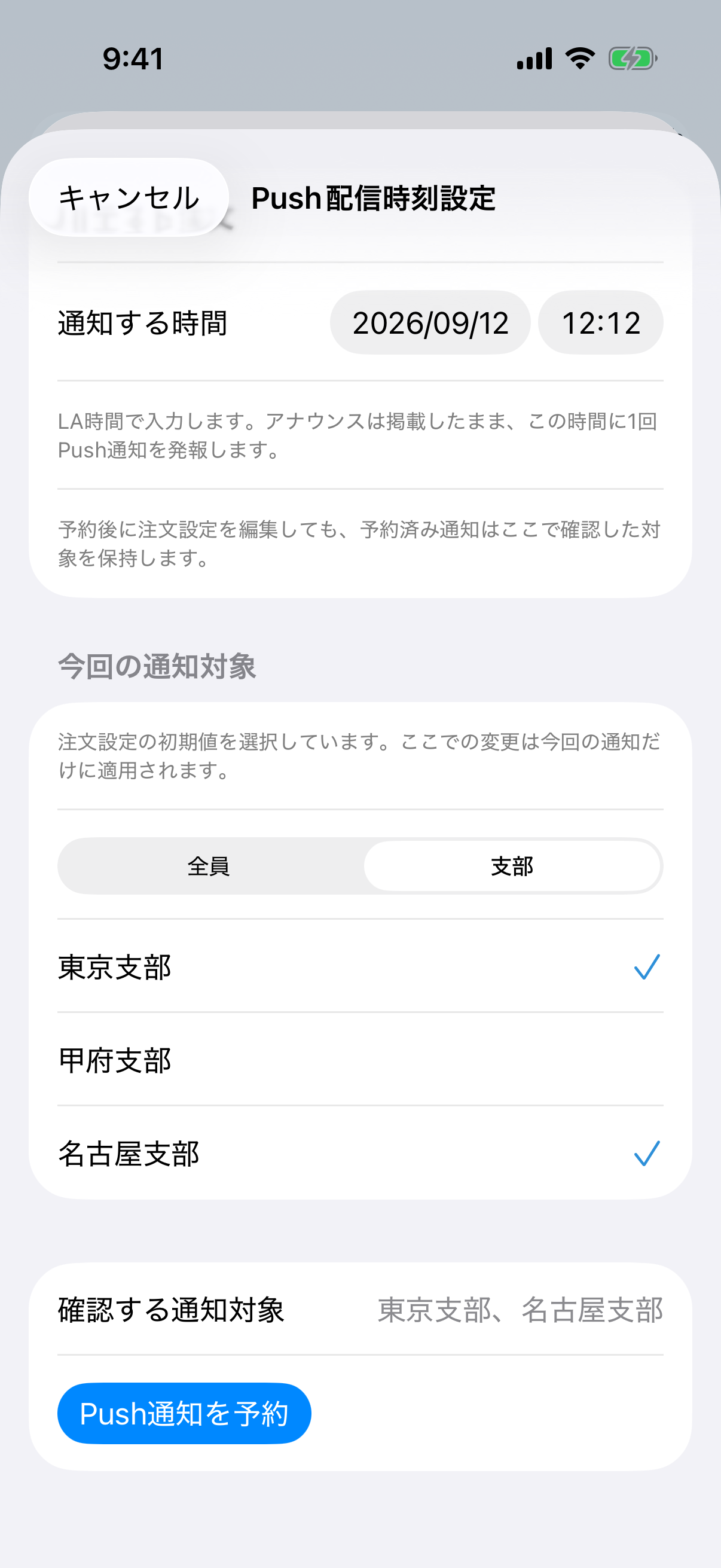
今回の配信だけ対象を変更する
例では、注文に保存された東京・甲府の初期値から、今回の通知だけ東京・名古屋に変更しています。最下部の確認欄を読んでから予約します。
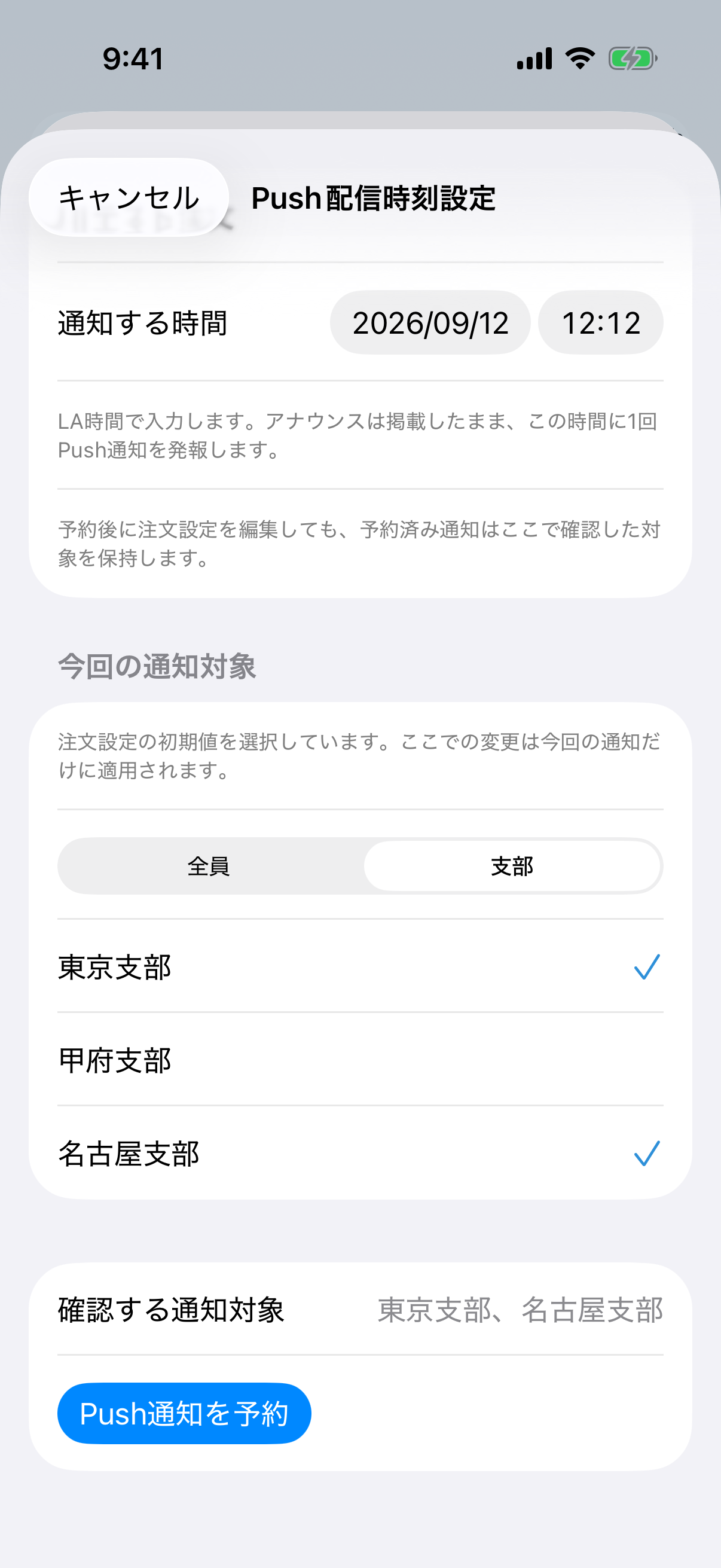
今回の配信だけ対象を変更する
例では、注文に保存された東京・甲府の初期値から、今回の通知だけ東京・名古屋に変更しています。最下部の確認欄を読んでから予約します。
既存の注文設定を編集する
- 注文設定一覧で対象の名称と状態の行を押し、管理画面を開きます。
- 注文設定の注文設定を編集を押します。
- 件名、コメント、商品、発注先、CC、受付日時を変更し、最下部の保存を押します。
- 受付中の設定を編集すると現在の注文に反映されるため、商品を削除・改名する前に注文一覧を確認します。
- 別の管理者が同時に変更した場合、未編集欄は最新値へ更新され、入力中の変更は保持されます。表示内容を見直して、もう一度保存します。
- 元の設定を残したまま別の受付を作る時はコピーして新規を使い、件名・日時・宛先を必ず見直します。
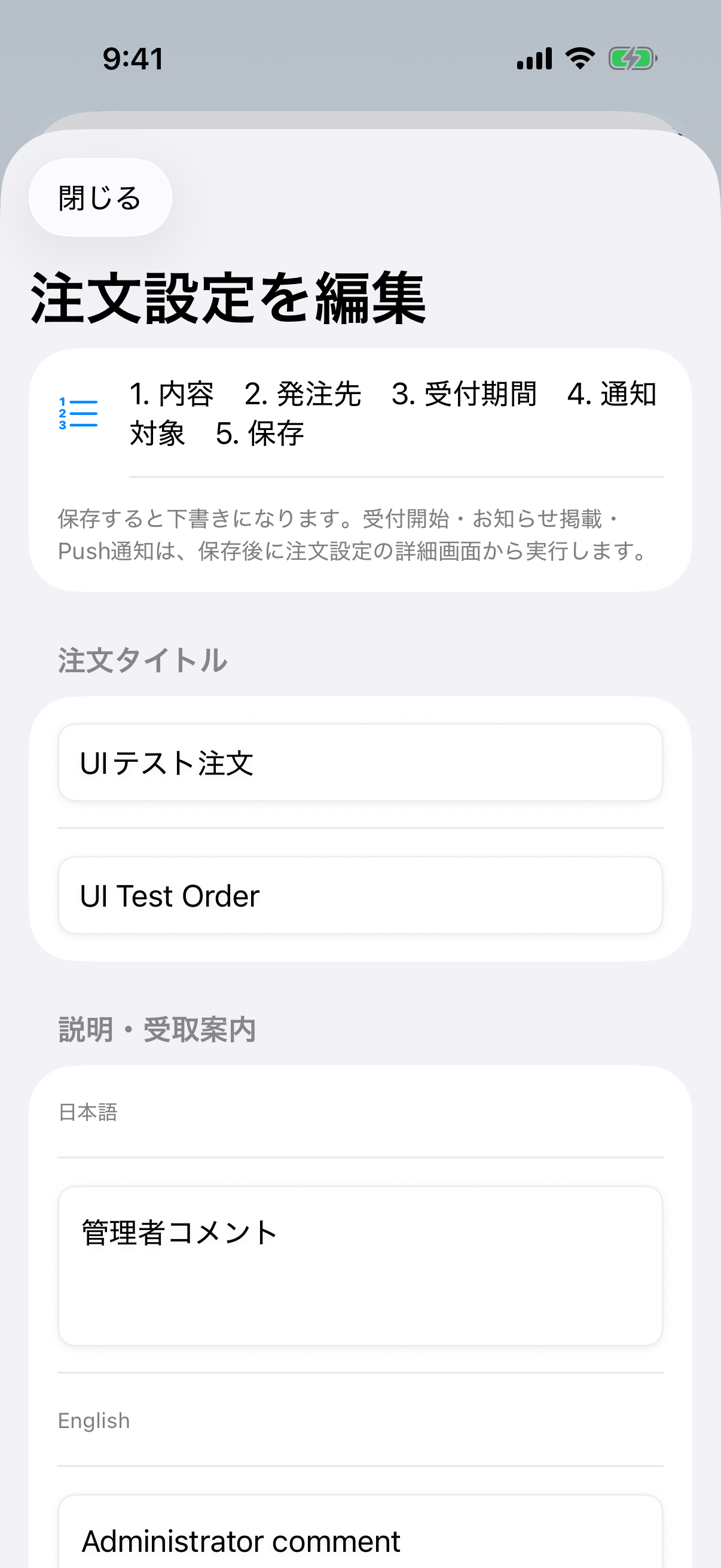
受付開始・アナウンス掲載・テスト通知
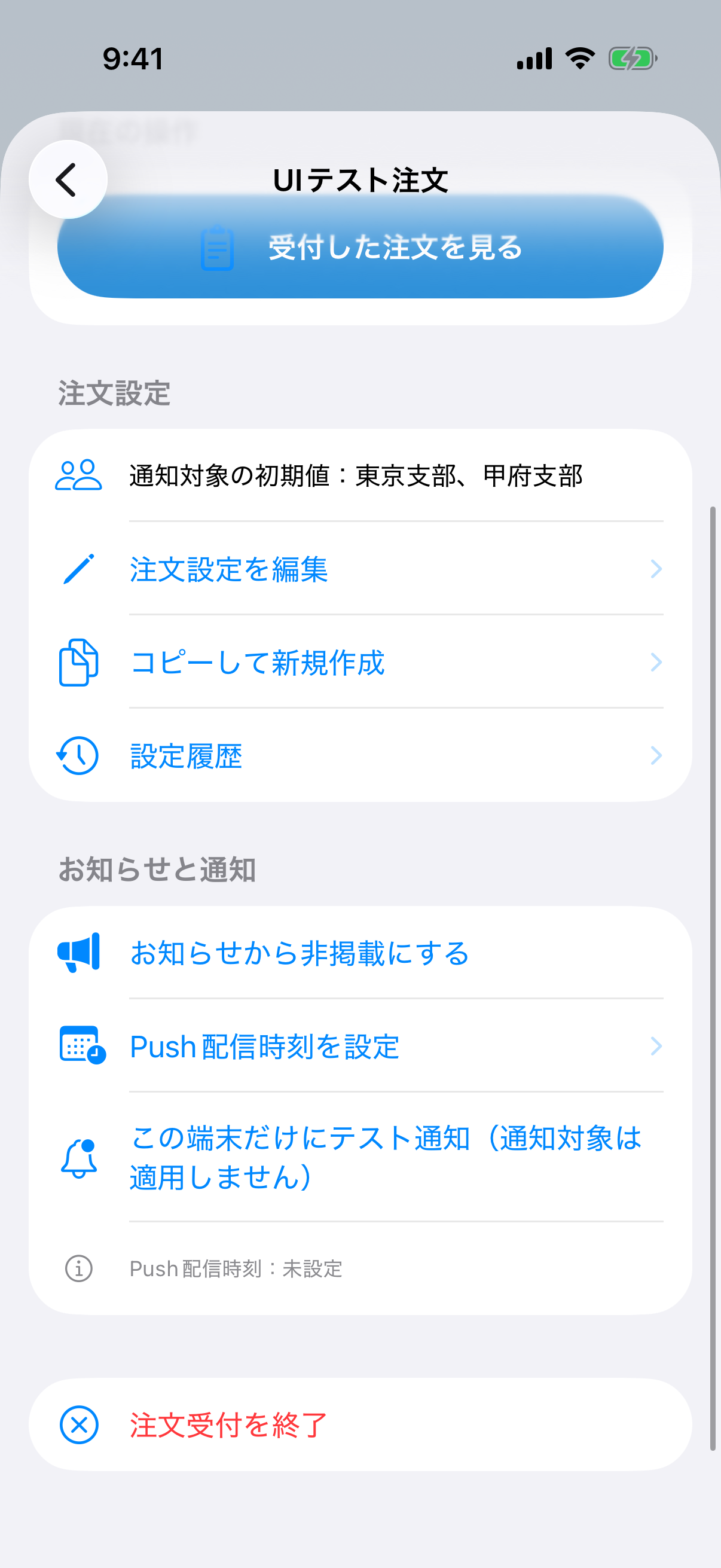
- 下書きの管理画面で注文受付を開始を押すと、利用者の注文画面に表示されます。
- お知らせに掲載するはお知らせ欄への掲載です。注文受付の開始とは別操作です。
- 掲載後のこの端末だけにテスト通知(通知対象は適用しません)は、このiPhoneだけへテストPushを送ります。先に設定 → 通知でPushを有効にし、「この端末は登録済み」を確認します。
- 成功表示はAppleがPushを受け付けた意味です。集中モード、通知の許可、バナー設定によっては画面にバナーが出ないことがあります。
- 受付を止める時は画面最下部の注文受付を終了、再開する時は注文受付を再開を使います。
Push配信時刻を設定する
- アナウンス掲載後にPush配信時刻を設定を押します。
- 日付と時間をLA時間で選びます。
- Push通知を予約を押します。アナウンスはお知らせに掲載されたまま、指定時刻に1回だけPushされます。
- 一覧へ戻り、「Push通知予約(LA時間)」と時刻を確認します。送信後は受付件数と失敗件数、失敗時はその状態が表示されます。
注文を確認・共有する
- 注文一覧注文者名、メールアドレス、商品と個数、コメントを確認します。
- CSVを作成/共有注文一覧内でCSVを作成し、iPhoneの共有先へ渡します。共有前に宛先と個人情報の取扱いを確認します。
- 設定履歴版番号、操作、変更日時、その時点の件名と管理者コメントを確認します。
- 状態の区分受付中、受付開始待ち、下書き、受付終了を一覧表示で見分けます。
通知から公開・更新された内容を開く
内部TestFlight iOS 1.20(ビルド242)で利用できます。一般公開中のApp Store版にはまだ含まれません。更新リンクは、対応後に新しく作られるお知らせに表示されます。
- サイト更新のPush通知には、更新の種類と件数をまとめた短い要約が届きます。
- 通知をタップすると、そのお知らせの詳細が開きます。更新されたページ・動画のタイトルで、何が公開・更新されたかを確認できます。
- タイトルを1回タップすると、そのページや動画を開けます。ページタイトルとリンク先URLはPush通知文には含めません。
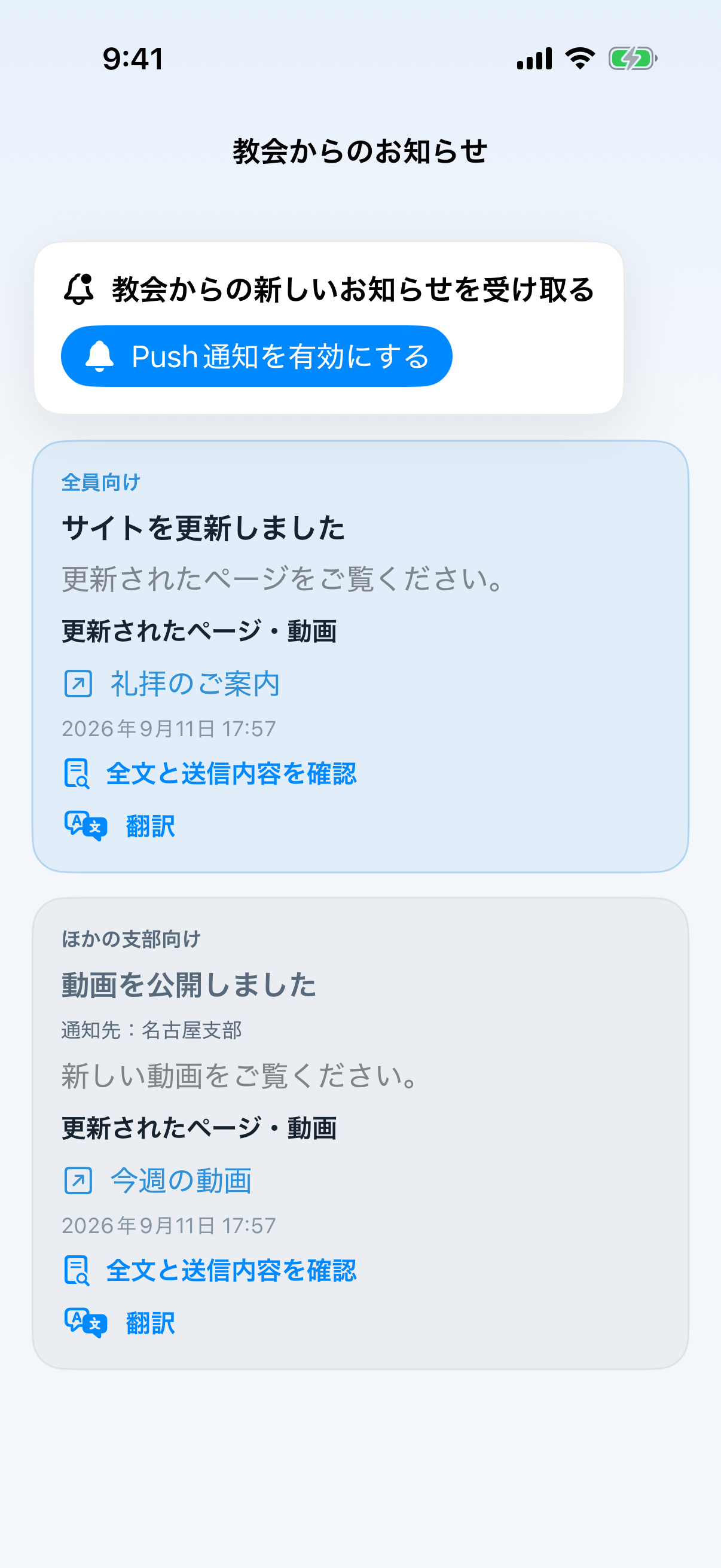
一覧から公開された内容を確認できます。
iOS 1.20/242の実画面。説明用のサンプル内容です。
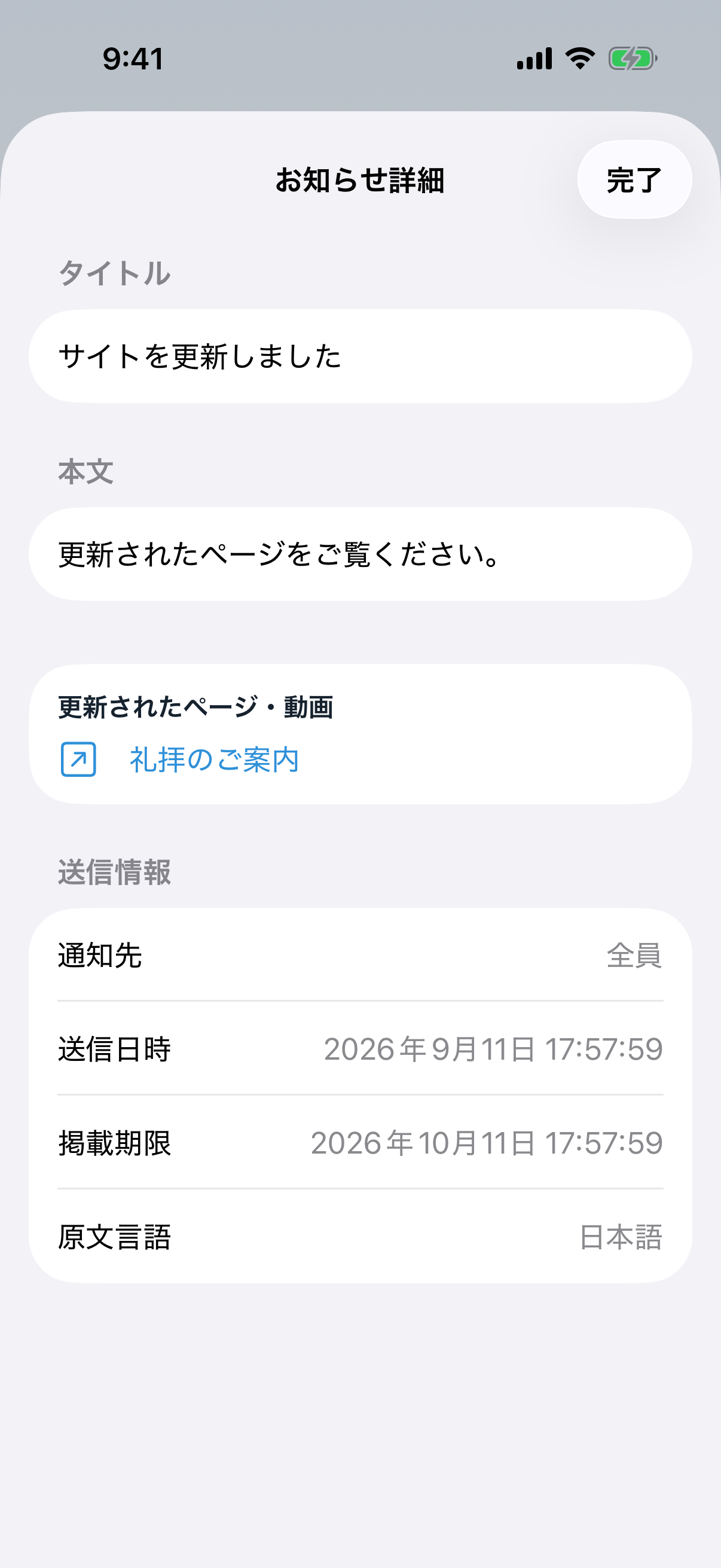
詳細のタイトルをタップすると、公開ページを開きます。
iOS 1.20/242の実画面。説明用のサンプル内容です。
YouTubeはDavar Kingdom of GodとJun Asaiの新着動画を、LA時間午前8時の日次サイト更新へまとめます。最初の取得は比較の基準にするため、過去の動画を一斉通知しません。取得に失敗した場合も、復旧時に過去の動画を新着扱いしません。Link欄のInstagram・Facebook・Xは現時点では更新通知の対象外です。
お知らせの掲載期間:期限を設定していないお知らせは、公開日時から30日で一覧から削除します。明示された掲載期限がある場合はその期限を優先します。注文に関するお知らせが消えても、注文データは削除されません。期限切れのお知らせは表示しません。管理者が削除したお知らせは、同期が成功すると表示されなくなります。オフライン時は、端末に残るお知らせを掲載期限まで表示することがあります。
注文受付の終了を確認する
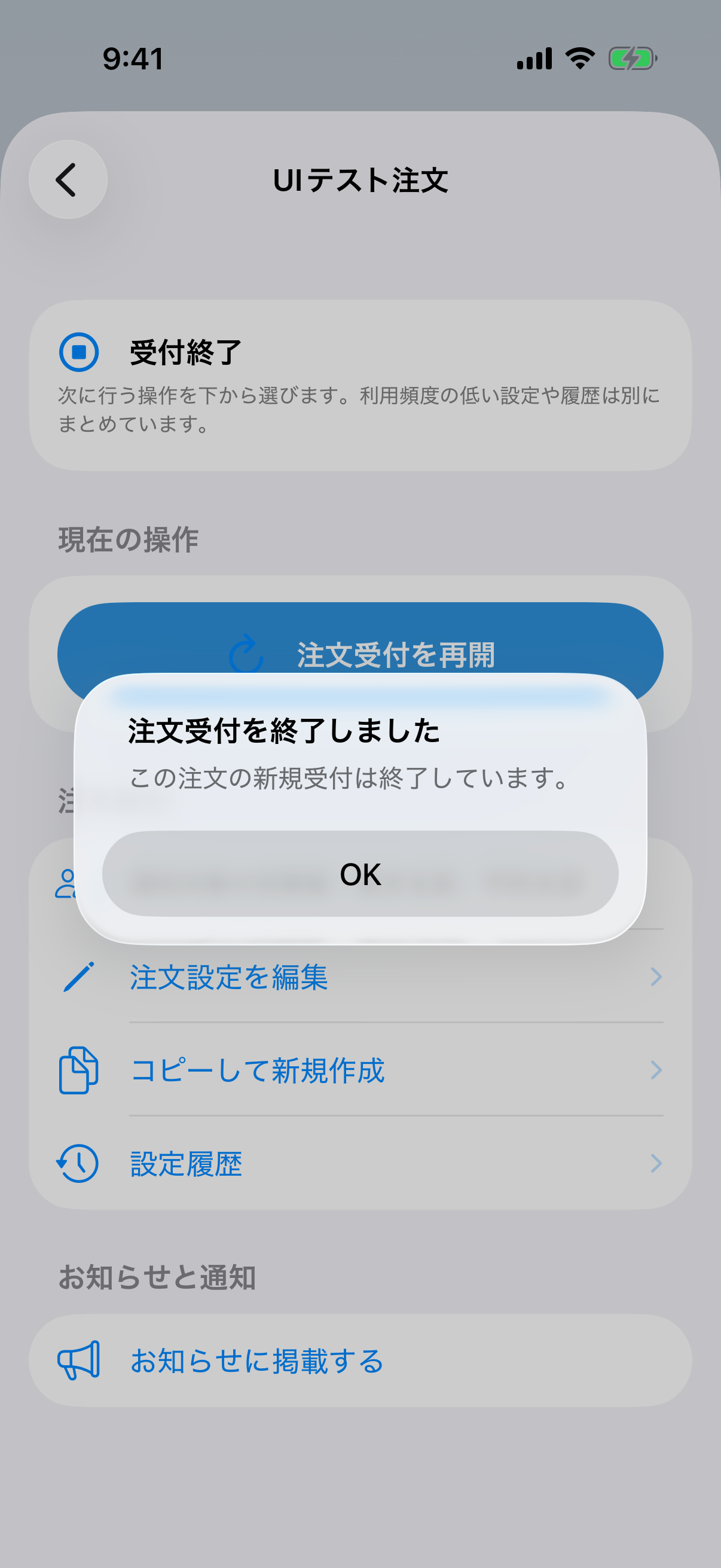
「注文受付を終了しました」と表示されたら完了です。失敗した場合はエラーを表示し、成功扱いにはしません。
iOS 1.20/242の実画面。説明用のサンプル内容です。