メニュー 5
写真・動画
教会の公開ギャラリーを見たり、許可を得た写真・動画を「写真」「ファイル」「クラウド共有URL」の3経路から投稿したりできます。
ギャラリーを見る
- 画面下の写真・動画、または三本線 → Media → 教会写真・動画を開きます。
- 通常ギャラリー、2026JBS、2026SBSなどの催事ギャラリーを選び、イベント、写真/動画、タグで絞り込みます。
- 列数を変えて一覧の大きさを調整し、素材を押して全画面表示します。
- 写真はピンチで拡大した後に1本指で移動できます。左右で前後へ進み、共有ボタンも使えます。
- 動画は再生・一時停止、音量、対応端末では小窓表示を利用できます。
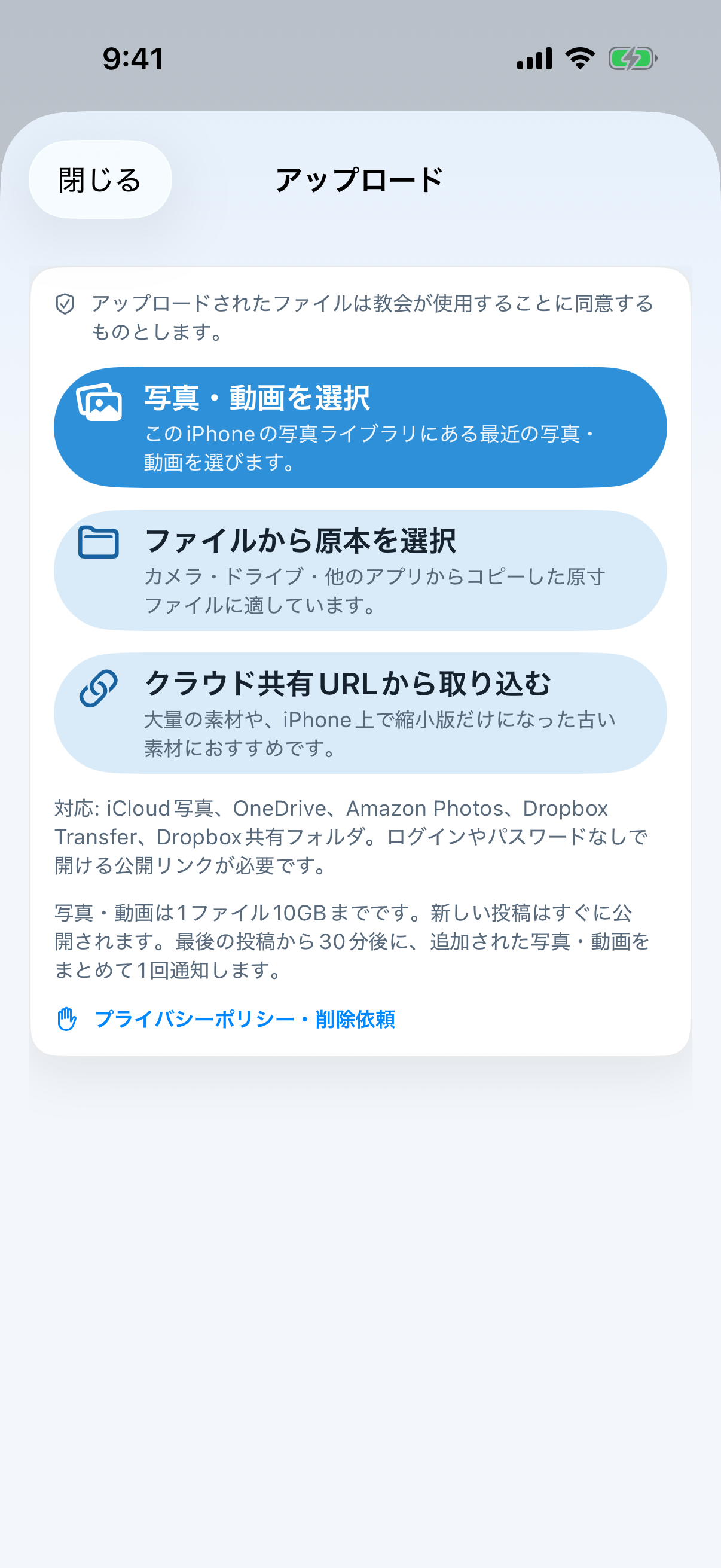
投稿を始める
- 設定 → アカウントでUser以上としてサインインします。
- 投稿先の通常ギャラリーまたは催事ギャラリーを開き、投稿を押します。
- 公開と教会による利用への同意を読み、選んだ全素材について許可できる場合だけ進みます。
- 写真・動画を選択はiPhone写真ライブラリの最近の素材、ファイルから原本を選択はカメラ・ドライブ・他アプリからFilesへ保存した原寸素材、クラウド共有URLは大量または古い素材に使います。
- 催事ギャラリーから投稿した素材には、2026JBSまたは2026SBSのイベントタグが自動で付きます。
- 内容を確認し、投稿を開始します。新しい素材は各ファイルの完了後すぐ公開され、最後の投稿から30分後に追加分をまとめた通知が1回送られます。
Cloud URLから取り込む
- クラウド共有URLから取り込むを押します。
- ログインやパスワードなしで開ける公開共有URLを1つ貼ります。入力後に有効になる青い内容を確認ボタンを押します。
- 教会のサーバーがクラウドから直接一覧と原本候補を取得します。iPhoneが全素材をダウンロードして再送信する方式ではありません。
- 取り込み候補を確認し、必要な写真・動画だけを開始します。クラウド取込は最大2,000件、1ファイル10 GBまでです。
対応サービス:iCloud写真、iCloud共有アルバム、OneDrive、Amazon Photos、Dropbox Transfer、Dropbox共有フォルダ。サービス側で「リンクを知っている人が開ける」共有にしてください。
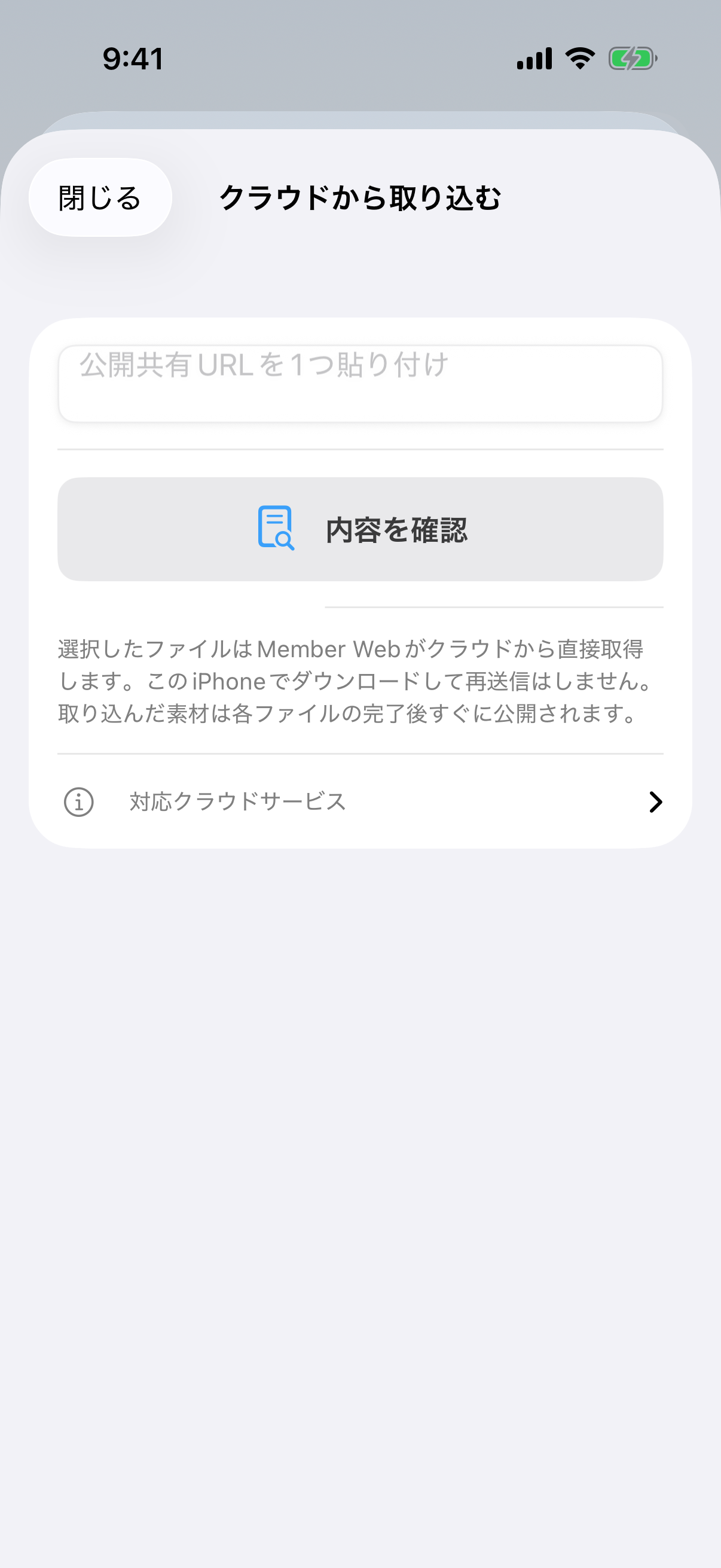
古いiPhone写真・動画が縮小版になっている時:時間がたち、iPhone上に最適化された小さいコピーしか残っていない場合、写真ライブラリやFilesから選ぶとその縮小版が渡されることがあります。クラウド側に原本があるなら、公開共有URLを使って教会のサーバーへ直接取得させてください。共有リンク自体が縮小版だけを提供する設定の場合は、クラウドサービス側で原本を取得できる共有方法へ変更します。
失敗したものを確認して再試行する
アプリとサーバーは一時的な失敗を先に再試行します。それでも完了しない端末素材は、アップロードキューに取得できた場合の縮小プレビュー、写真/動画、元ファイル名または種類付きの選択順、取得できた場合の撮影時刻、失敗理由を残します。通信後の失敗はその素材だけ再試行でき、読み込み準備に失敗した素材は「選び直す」で追加元へ戻れます。成功済みをまとめて再投稿しないでください。
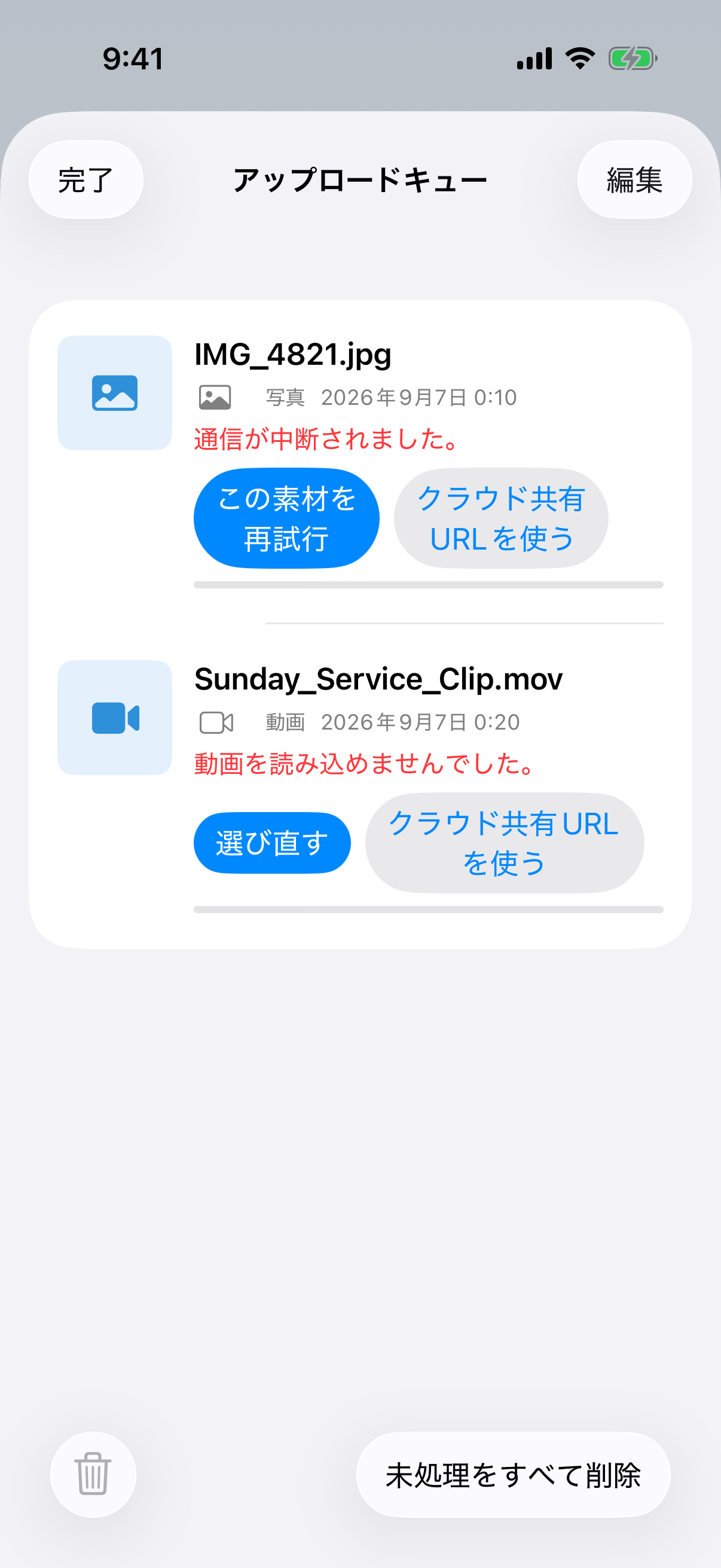
- 通信失敗Wi-Fiやモバイル通信を確認し、失敗した素材の「この素材を再試行」を押します。大きな動画は安定したWi-Fiを使います。端末で素材を準備できなかった場合だけ「選び直す」を使います。
- Cloud取得失敗共有期限、公開範囲、ログイン要求、パスワード要求を確認し、新しい公開URLで内容確認からやり直します。
- 端末からの選択一度に最大500件。送信待ちへ入るまではアプリを閉じず、残り件数を確認します。
- 管理者機能タグ一括編集、回転、削除、写真サイズを選ぶダウンロードなどを利用できます。
公開前の確認:特に未成年者、祈りや個人的会話、名札、住所、書類に注意し、写っている人と権利者の許可を確認してください。公開停止・削除は画面の「プライバシーポリシー・削除依頼」から連絡できます。