CloudDisk 取扱説明書
S3を、いつもの
Filesに。
Amazon S3やS3互換ストレージを接続し、MacのFinder、iPhone・iPadのFilesアプリで使う方法と、CloudDiskの主要画面を順番に説明します。
MP4の再生方法 →
Mac 1.1.2とiPhone・iPad 1.1.1の新機能です。2026年9月25日時点ではApp Store審査待ちで、ストリーミング対応版はまだ一般公開されていません。
Macのストレージ管理を見る →
MacのCloudDiskでは、バケットの容量、既存のライフサイクルルール、容量の大きい保存先を確認できます。
01 · 準備
準備するもの
ストレージアカウント、1つ以上のバケット、そのバケットを一覧表示できる認証情報が必要です。ファイルの追加・名前変更・アップロード・削除も行う場合は、それぞれの書き込み権限も必要です。
対応OS
macOS 14以降、iOS・iPadOS 17以降。
対応サービス
Amazon S3、Cloudflare R2、MinIO、Wasabi、Backblaze B2、DigitalOcean Spaces、その他のS3互換エンドポイント。
認証情報
アクセスキーは端末のKeychainに保存されます。CloudDiskのデータベースや通常のファイルには書き込みません。
端末ごとに設定しますアカウントと認証情報は端末内に設定されます。利用するMac、iPhone、iPadごとに初期設定を行ってください。
ストレージ事業者の料金は別途かかりますCloudDiskは通常のストレージリクエストを使用します。ダウンロード、アップロード、一覧取得、アーカイブ復元、早期削除などは事業者の料金体系に従って課金されます。CloudDisk内のコスト表示は推定値で、請求書ではありません。
02 · 接続
最初のアカウントを接続する
- CloudDiskを開き、「アカウントを追加」を選びます。アカウントがない端末では、自動的に設定画面が開きます。
- 利用するストレージ事業者を選びます。一覧にないS3互換サービスは「カスタム」を選びます。
- 表示名、必要に応じてエンドポイントとリージョン、アクセスキーID、シークレットアクセスキーを入力します。
- 「接続をテスト」を選びます。成功したらアカウントを保存します。
- 接続するバケットを選びます。自動検出されない場合は、手動追加から正確なバケット名を入力します。
無料プランでは1アカウント・1バケットを利用できます。追加しようとすると、Proへのアップグレード画面が表示されます。
カスタムエンドポイントの確認事項サービスの完全なエンドポイント、正しいリージョンを入力します。パス形式のアドレス指定は、事業者が必要とする場合だけ有効にしてください。安全でないHTTPは、信頼できるローカル開発環境だけで使用してください。
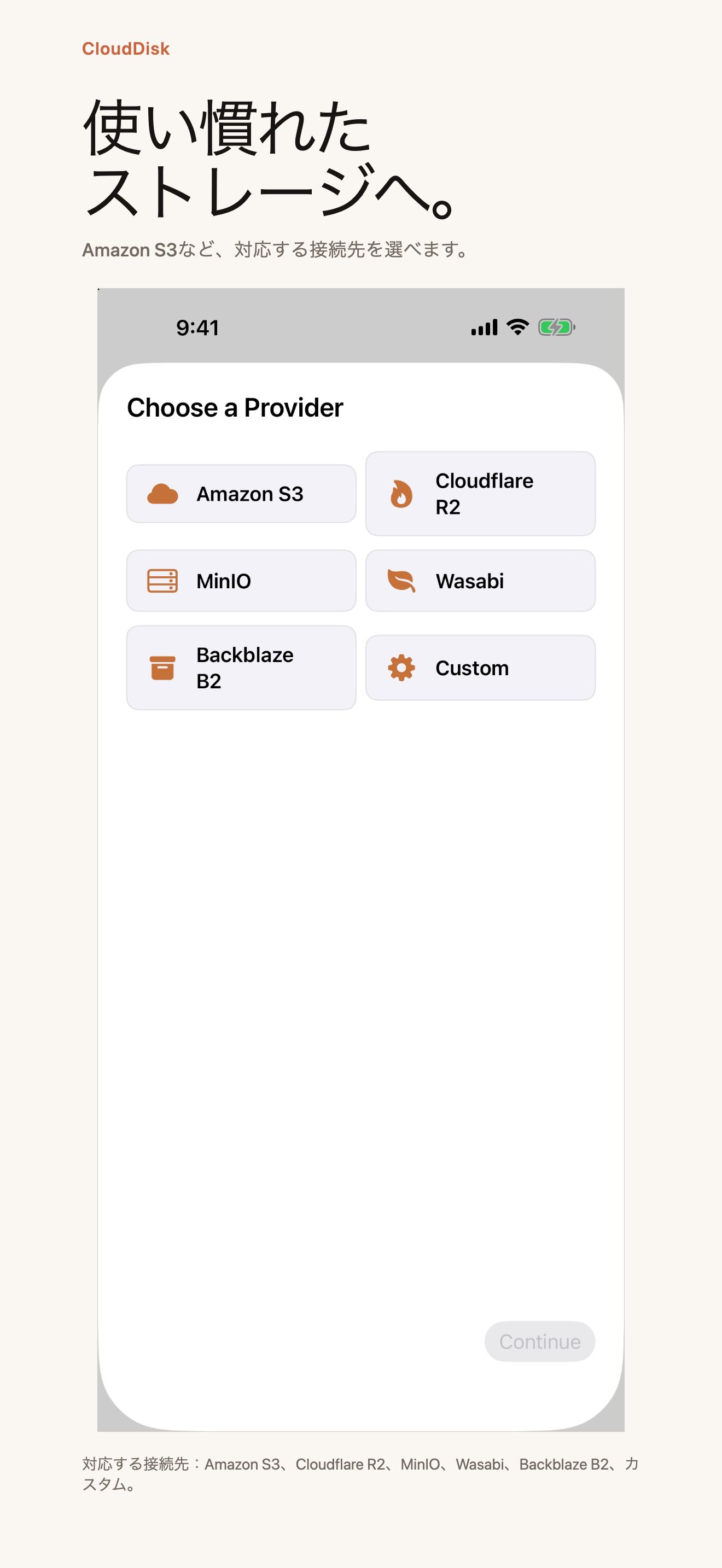 接続先を選びます。基本のアカウント設定手順は各端末で共通です。
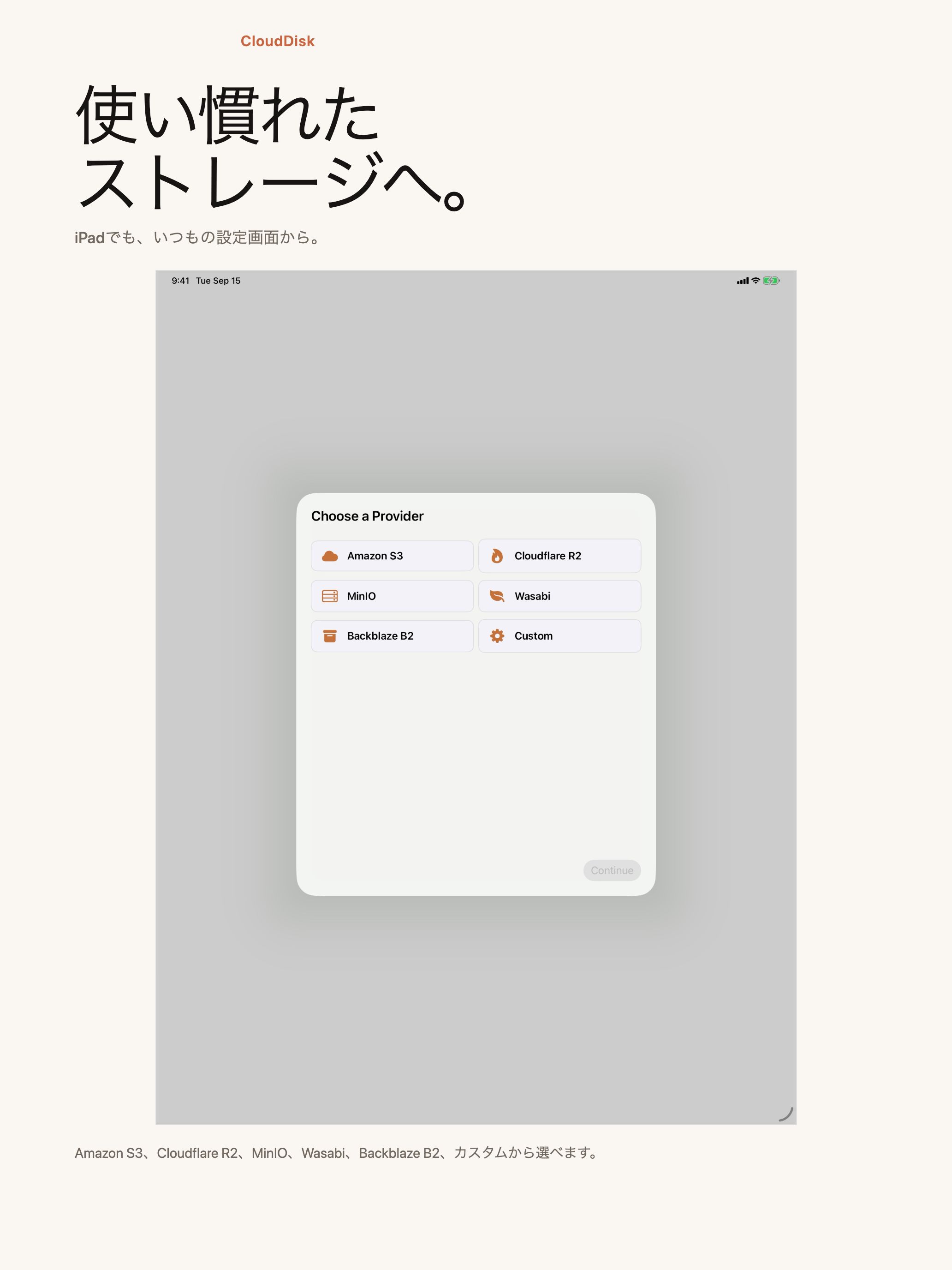 iPadの接続先選択画面。
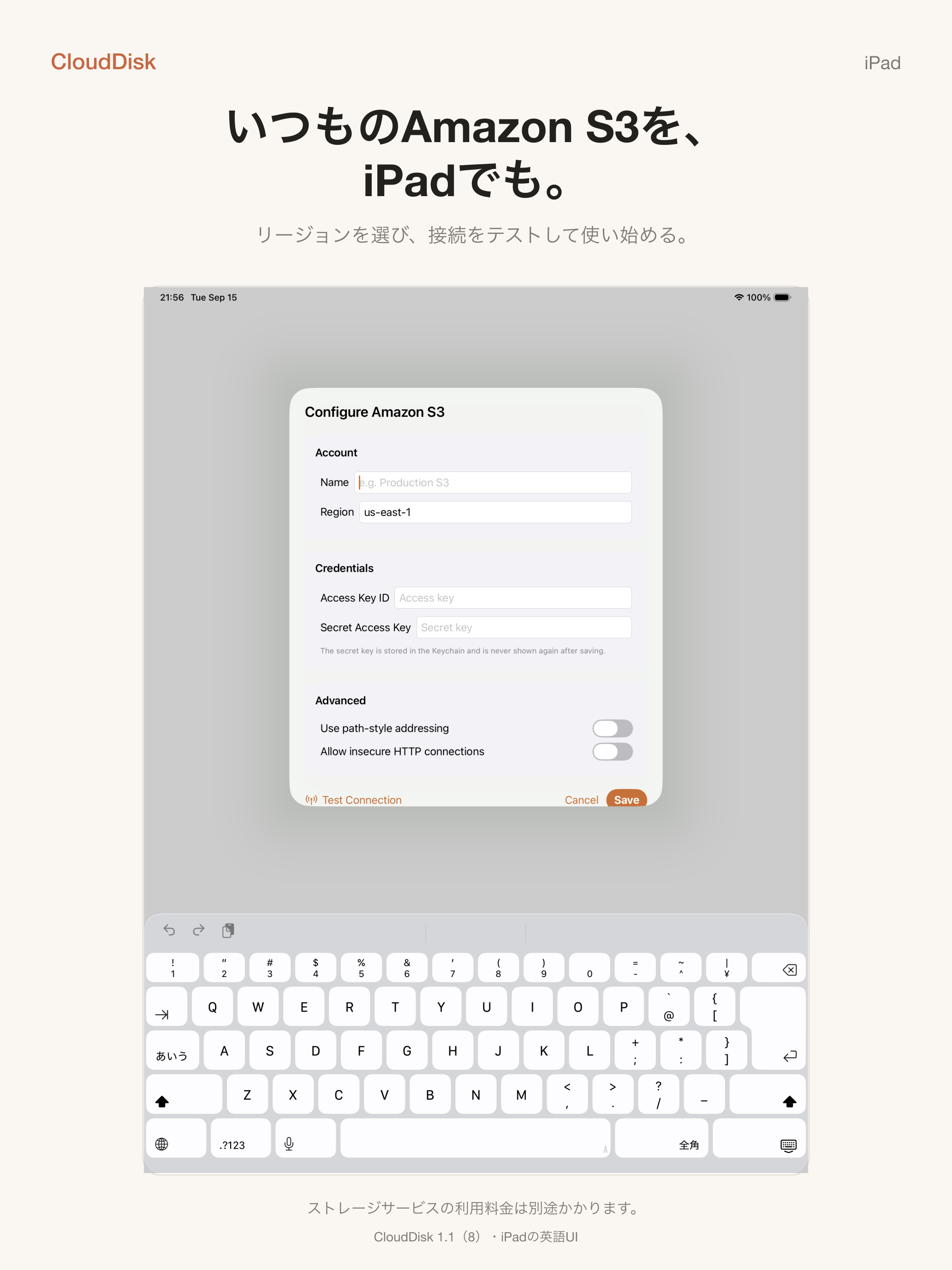 接続できた内容と、対応が必要な項目を確認できます。
03 · MAC
Finderでバケットを使う
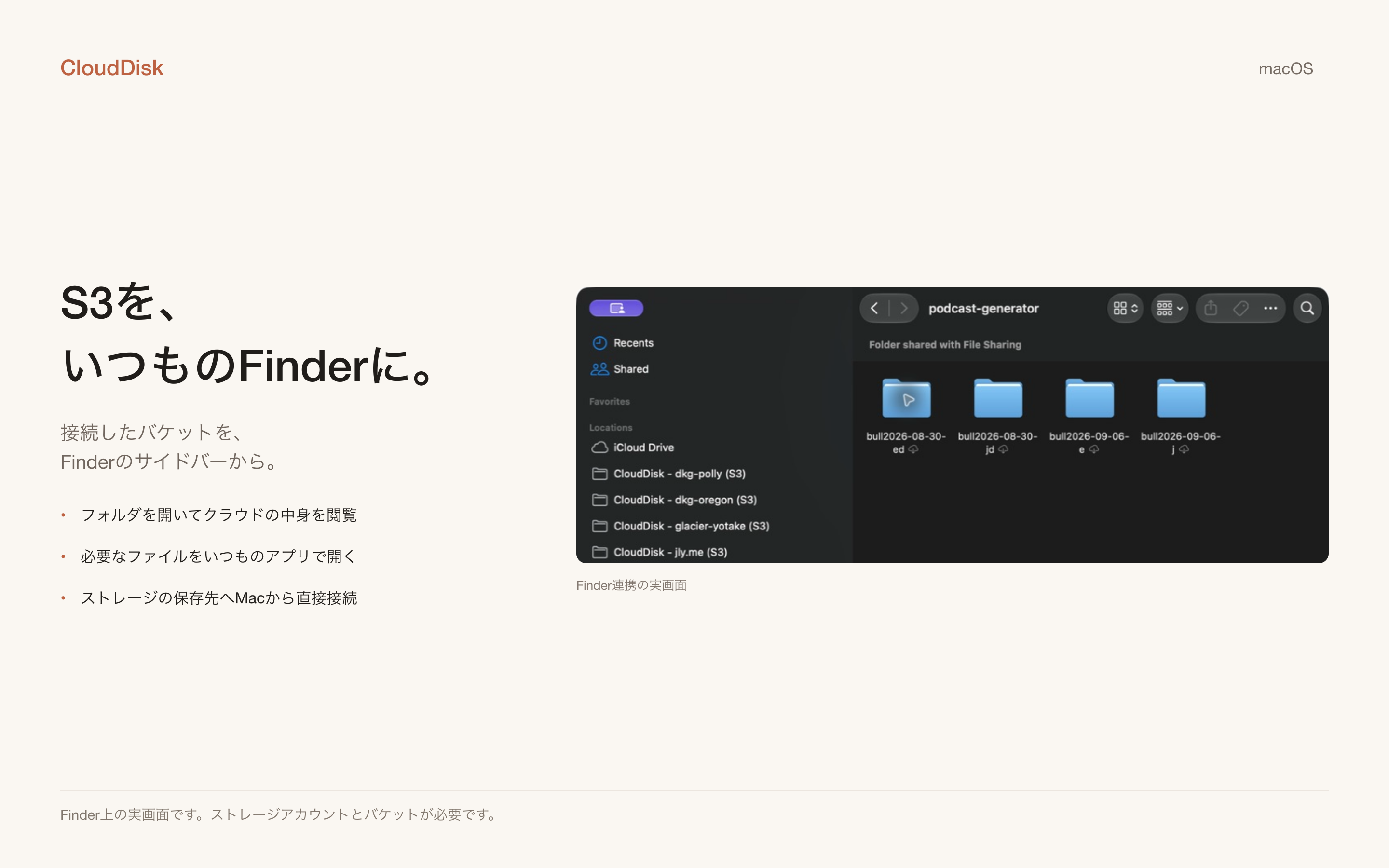
- Finderを開き、サイドバーの「場所」を確認します。
- 「CloudDisk – バケット名(事業者)」を選びます。
- 通常のフォルダと同じように移動します。クラウド上だけにあるファイルは、開くと自動的にダウンロードされます。
- バケットへファイルをドラッグするとアップロードします。転送はバックグラウンドで続き、CloudDiskで進行状況を確認できます。
雲のマークは、その項目がリモートにあり、このMacにはまだダウンロードされていないことを示します。ダウンロード中・アップロード中はFinderに進行状況が表示されます。
Finderでの削除はバケットからの削除ですCloudDiskがS3の手前に専用のゴミ箱を追加することはありません。バケットのバージョニングが有効なら以前のバージョンを復元できる場合がありますが、それ以外は完全に削除されることがあります。
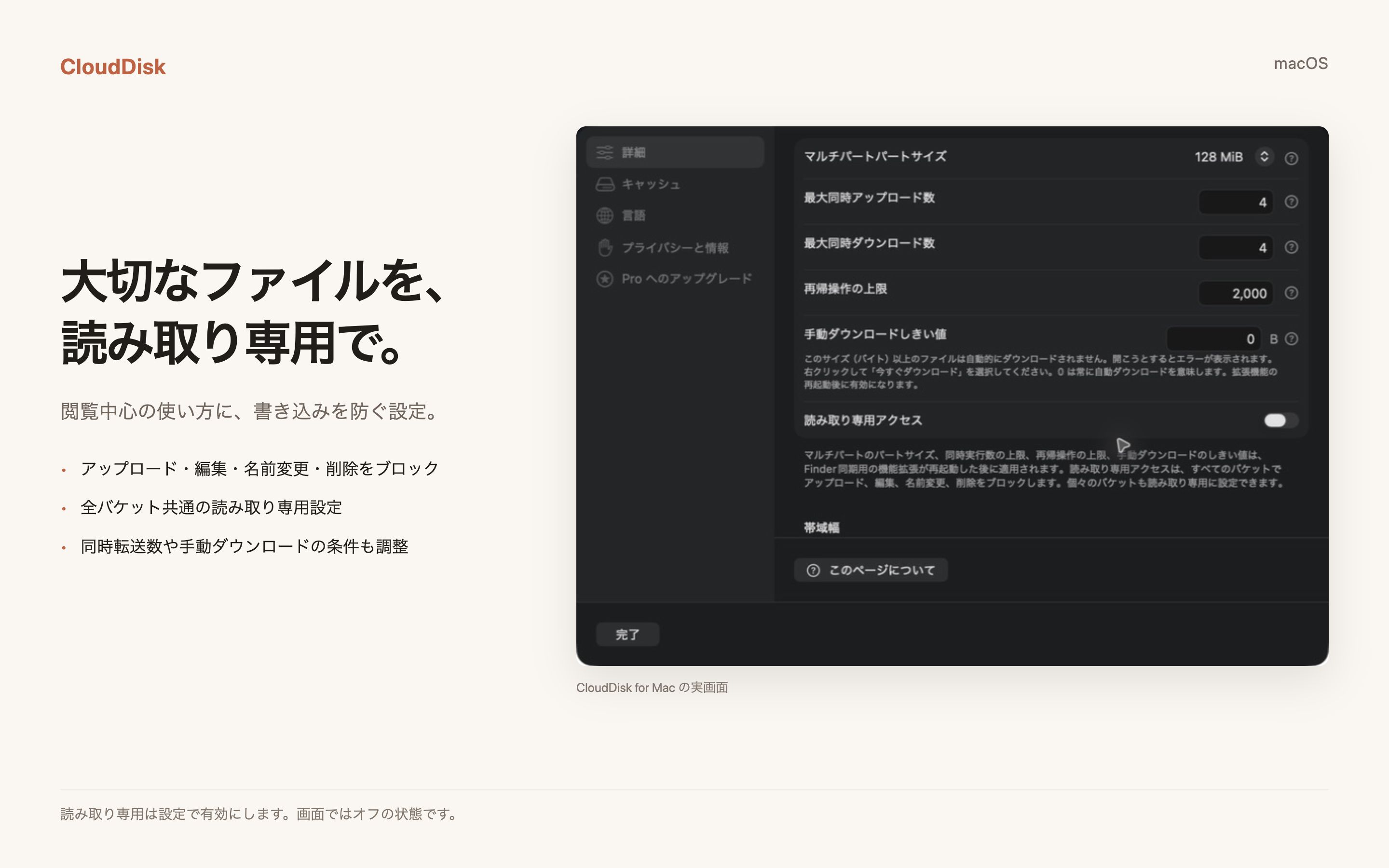
閲覧だけに使う場合は、CloudDiskの設定で「読み取り専用アクセス」を有効にします。解除するまで、アップロード、編集、名前変更、削除をブロックします。
接続したバケットはFinderの「場所」に表示されます。
 アップロードとダウンロードの状況をCloudDiskで確認できます。
 誤操作による書き込みを防ぎたいときは、読み取り専用にします。
04 · IPHONE・IPAD
AppleのFilesアプリでバケットを使う
- CloudDiskで「ストレージ」を開き、バケットを選びます。まだ接続されていない場合は「ファイルに接続」をタップします。
- フォルダボタン、または「ファイルをブラウズ」をタップすると、そのバケットを直接開けます。
- AppleのFilesアプリから開く場合は、「ブラウズ」を選び、「場所」のCloudDiskを選びます。
- ファイルをタップするとダウンロードして開きます。共有シートやFilesの操作でコピー・移動できます。
CloudDiskのバケット画面にあるアップロードボタンでは、1ファイルを選んでバケット直下へ送信できます。接続済みの場所はFilesアプリからも操作できます。
フォルダを更新するFilesでCloudDiskのフォルダを長押しし、CloudDiskの更新アクションを選びます。CloudDiskのバケット画面から更新すると、ルートと作業中の項目にも更新を要求します。
端末から外す操作と、削除は別です「このデバイスからバケットを削除」はローカル接続だけを外し、S3オブジェクトは残します。一方、Files内の項目を削除すると、バケットへ削除操作を送信します。
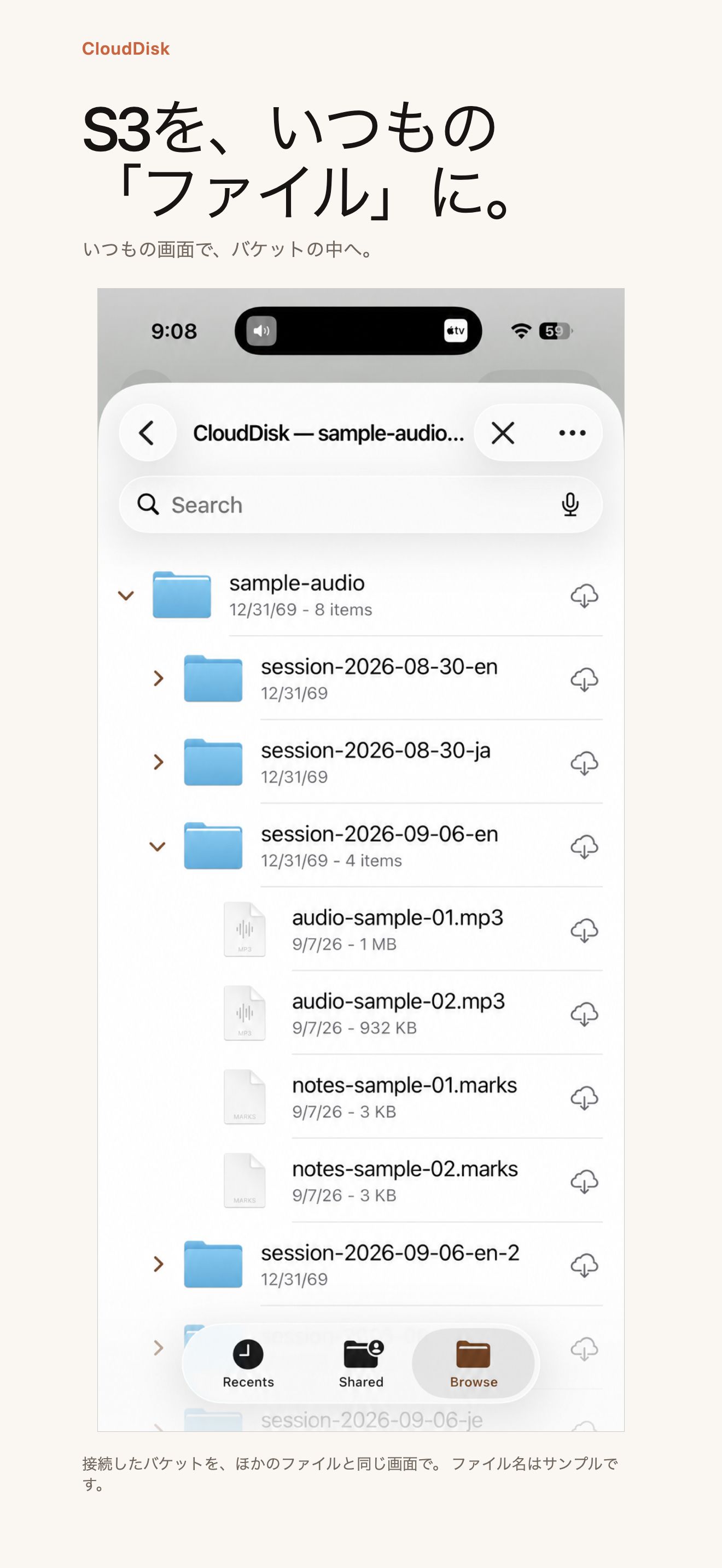 iPhoneでリモートのフォルダとファイルをたどれます。
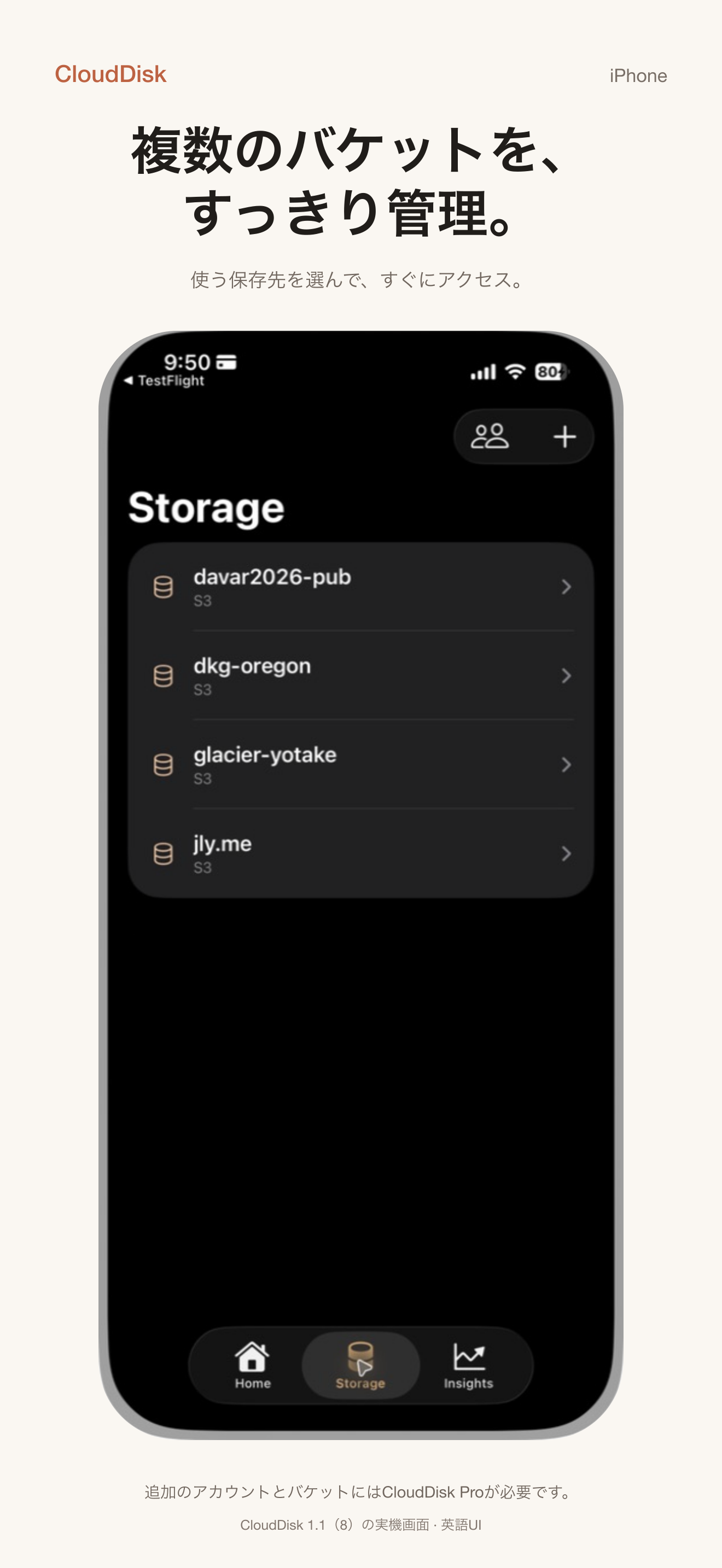 「ストレージ」からバケットを選びます。
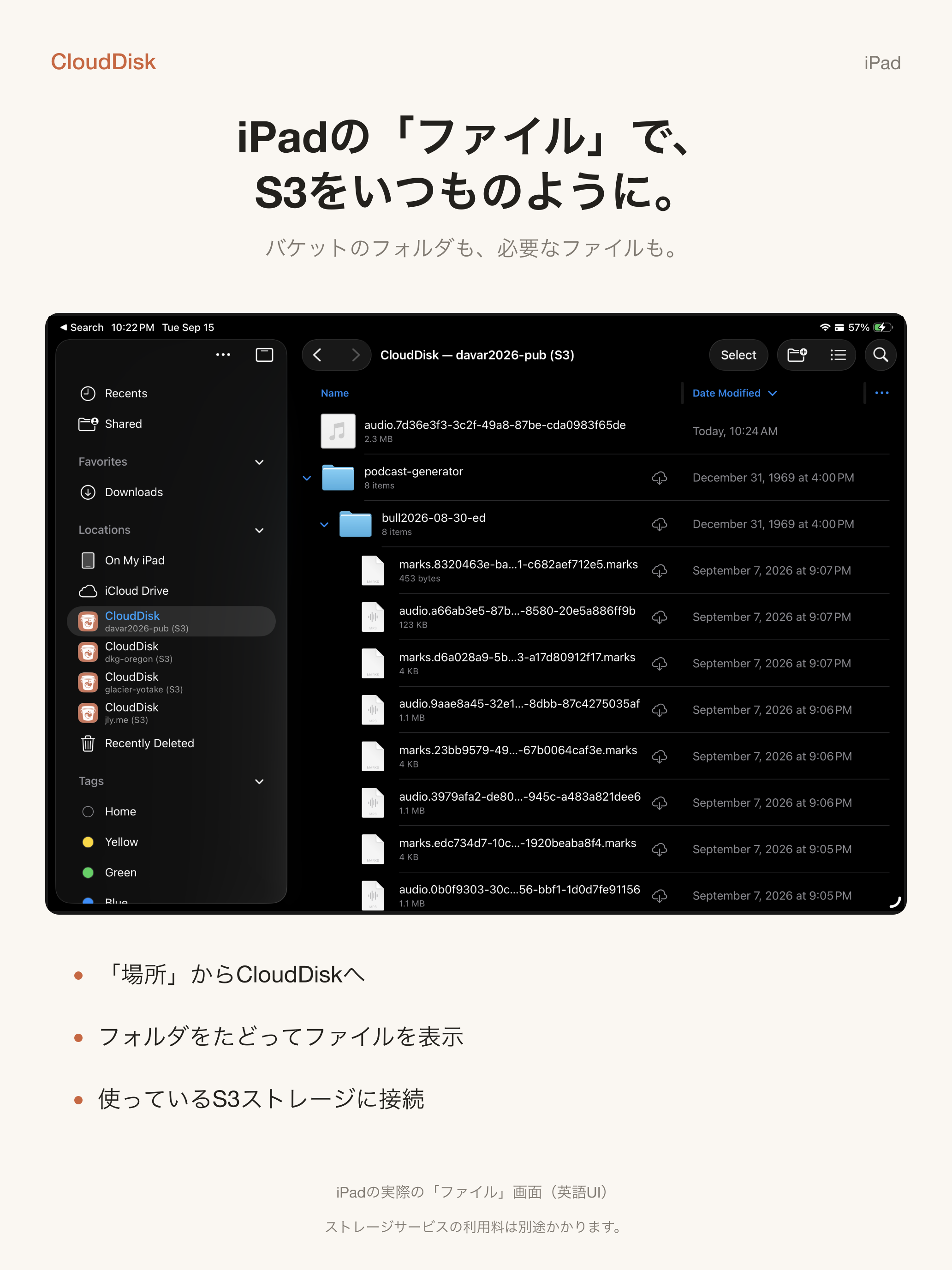 iPadのFilesに表示されたCloudDiskの場所。
05 · 状況確認
ホーム・ストレージ・インサイト
ホーム
「すべて同期済みか」を一目で確認できます。要対応、今日の状況、バケットへのショートカットを表示します。Macでは進行中の転送も確認できます。
ストレージ
接続済みバケットの一覧です。バケットを開くと「概要」と「分析」、端末ごとの操作が表示されます。
インサイト
この端末で観測したリクエスト、転送量、信頼性、性能、推定コストを表示します。事業者の請求管理画面を置き換えるものではありません。
iPhone・iPadのバケット画面には「概要」と「分析」があります。「概要」の4枚のカードから関連情報を更新できます。合計サイズの更新では多数のS3オブジェクトを一覧取得する場合があるため、開始前にリクエストへの影響を説明します。
Macでは⌘Kを押すと、バケットやアプリ内のページを検索できます。バケット内のファイル検索は別のネットワーク操作です。明示的に開始するまで実行せず、推定リクエストコストを表示します。
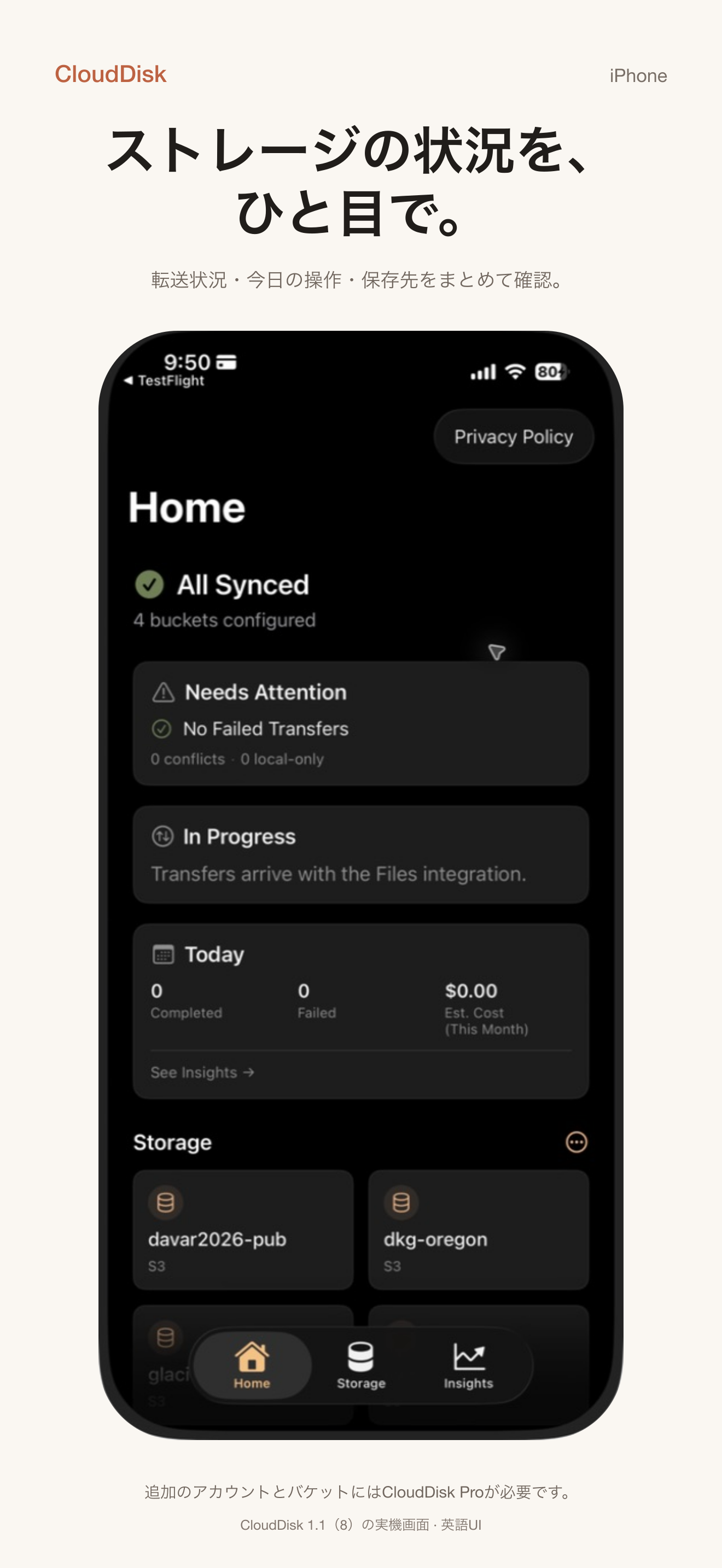 現在の状態と直近の作業を「ホーム」で確認します。
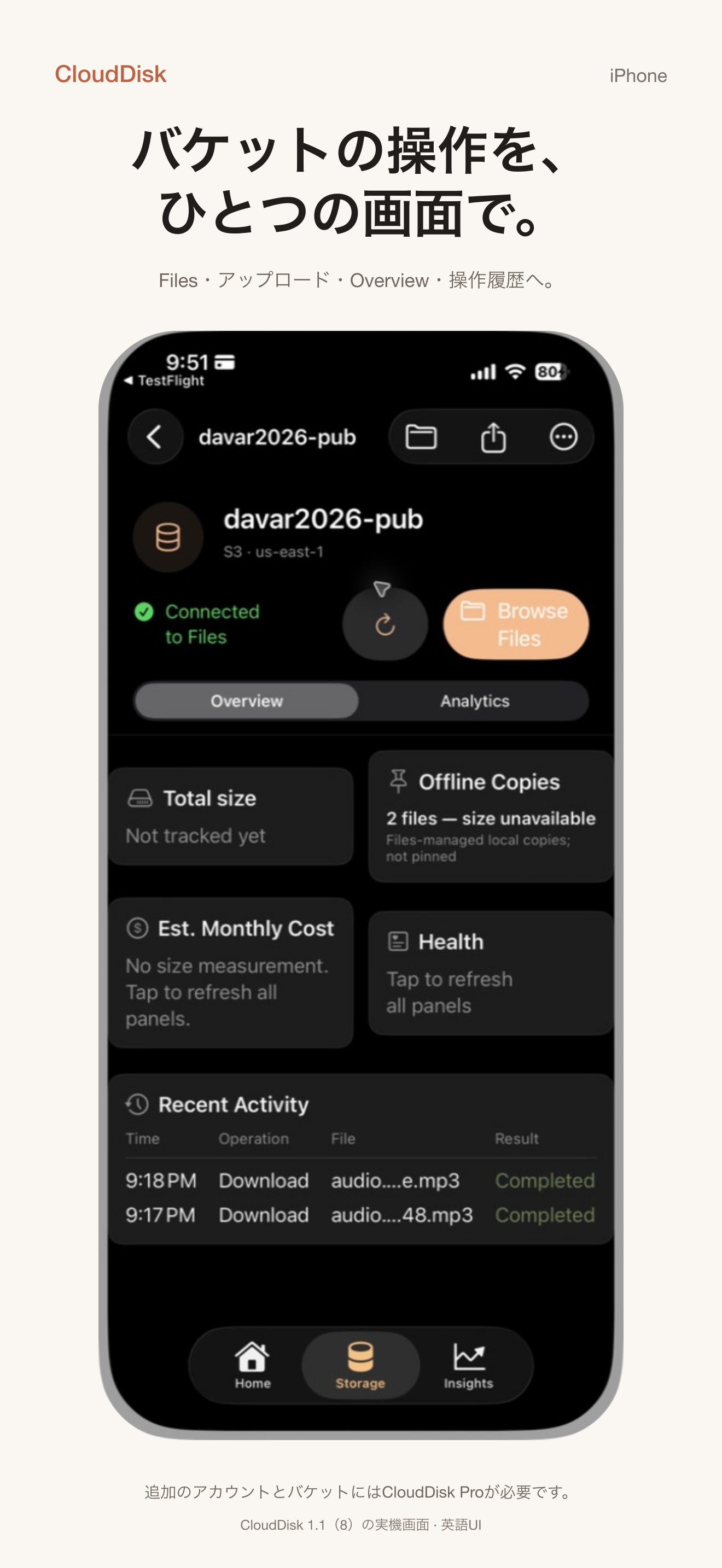 必要な情報をオンデマンドで更新できる「概要」。
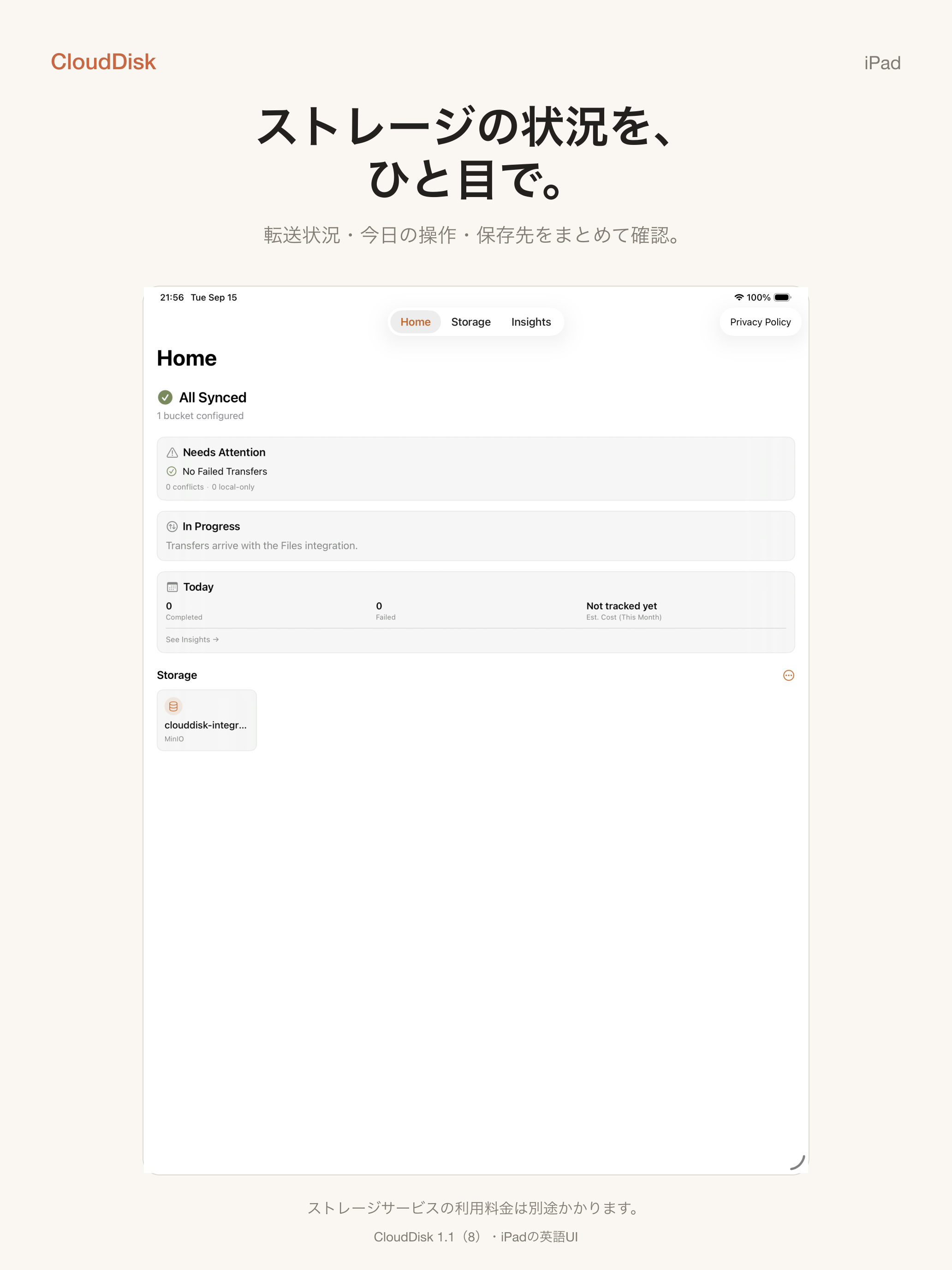 同じ状況確認画面がiPadの広さに合わせて表示されます。
06 · 制御
転送を調整し、ストレージを守る
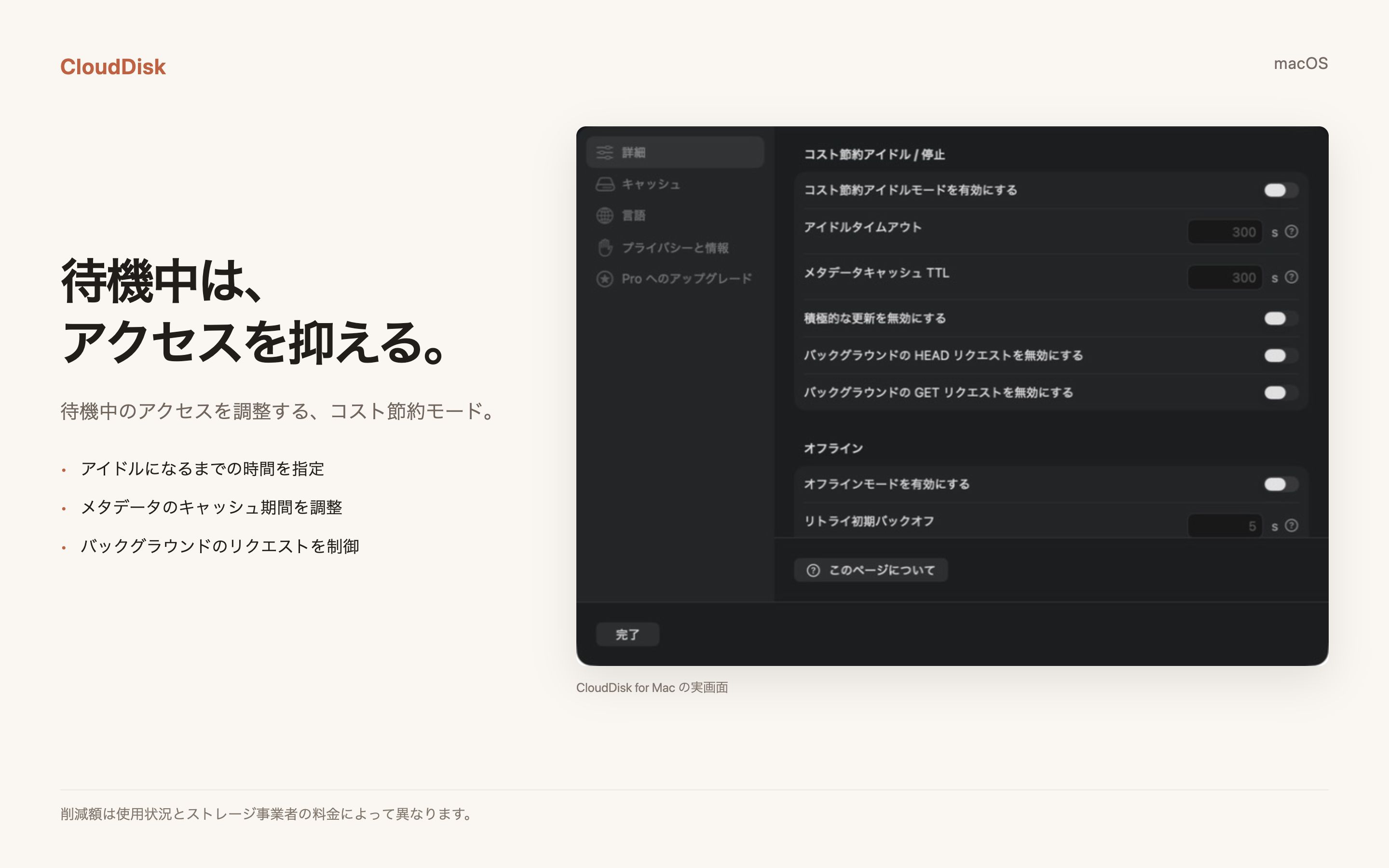
Macの設定には、アップロード・ダウンロードの帯域制限、同時実行数、手動ダウンロードのしきい値、読み取り専用アクセスがあります。File Provider拡張が設定を再読み込みした後、Finder同期に反映されます。
- 帯域制限: CloudDiskのアップロード・ダウンロード速度を抑えます。
- 同時転送数: 同時に実行できるアップロード・ダウンロード数を制限します。
- 手動ダウンロードのしきい値: 指定サイズ以上のファイルをダウンロードする前に確認します。
- 読み取り専用アクセス: 接続済みバケットへの書き込みをブロックします。
バケットを端末から切断・削除しても、S3上のオブジェクトは削除しません。CloudDiskは処理待ちのローカル作業を先に確認します。未同期の変更を解決またはアップロードしてから外してください。
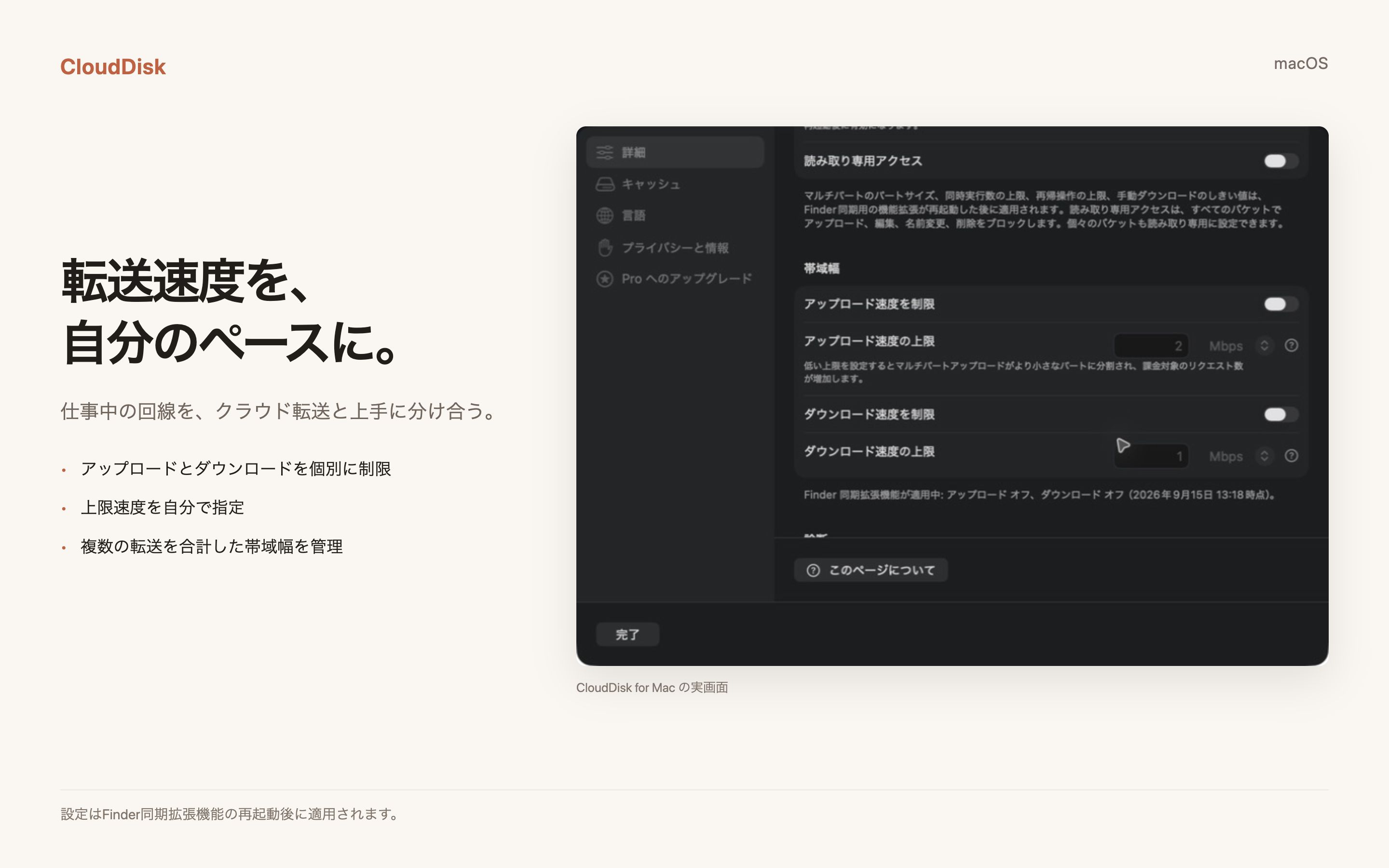 Finder同期のアップロード・ダウンロード速度を設定します。
安全に閲覧したいときは読み取り専用にします。
Finder同期のアップロード・ダウンロード速度を設定します。
安全に閲覧したいときは読み取り専用にします。
07 · 管理
オフライン・バージョン・アーカイブ・ルール
Macのバケットハブには、高度な機能が1か所にまとまっています。
- オフライン: 選んだファイルやフォルダをこのMacにダウンロードした状態で保持します。
- バージョン: バケットのバージョニングが有効な場合、以前のオブジェクトバージョンを確認・復元します。
- アーカイブ復元: Glacier・Deep Archiveのオブジェクトを確認し、一時的に利用可能なコピーを復元します。
- ルール: 移行や期限切れを行うS3ライフサイクルルールを確認・管理します。
- 分析: サイズ、ストレージクラス、プレフィックス、増加傾向、アクティビティを確認します。
確認画面をよく読んでくださいアーカイブの取り出し、ストレージクラスの変更、ライフサイクルルールは、課金や後日のデータ削除につながることがあります。CloudDiskは送信前に影響を表示しますが、最終的な条件と料金はストレージ事業者のものが優先されます。
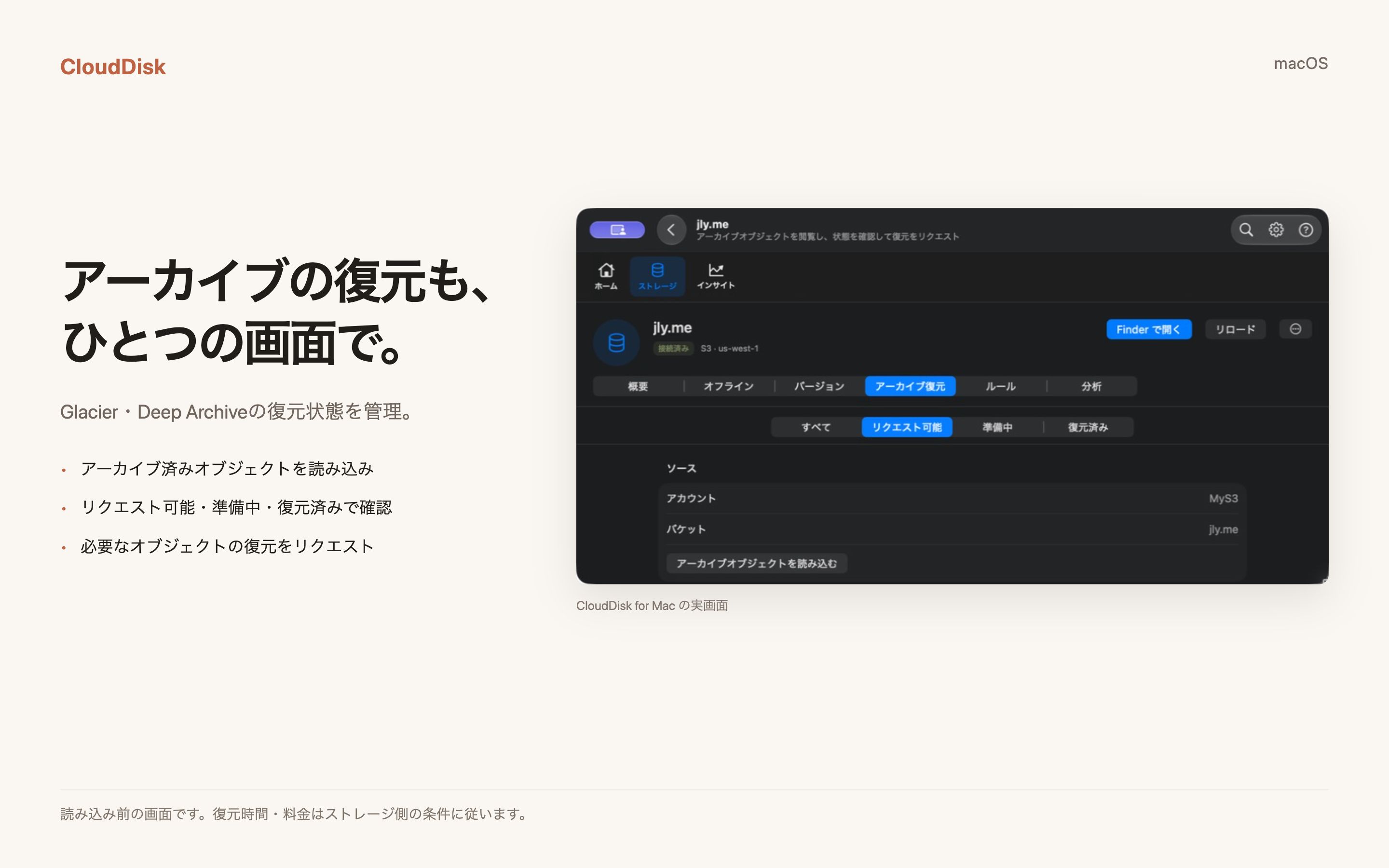 アーカイブ済みオブジェクトを読み込み、復元状況を確認します。
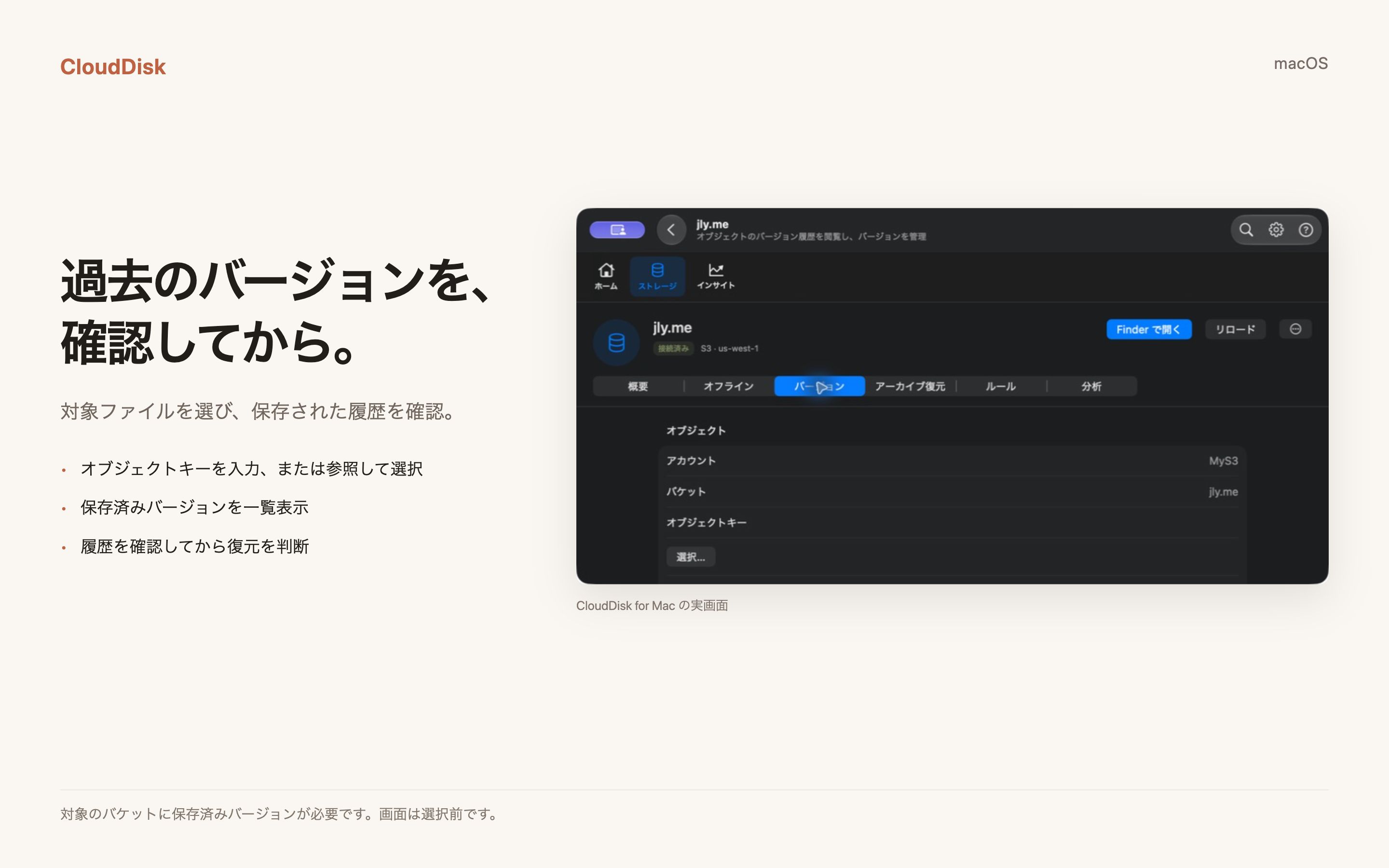 以前のバージョンを確認し、必要に応じて復元します。
08 · 困ったときは
よくある質問
FinderまたはFilesにバケットが表示されません
CloudDiskを開き、バケットの状態を確認します。Macでは「ホーム」「ストレージ」「接続」から再接続します。iPhone・iPadではバケットを開いて「ファイルに接続」を選びます。FilesがCloudDiskを隠している場合は、Files→「ブラウズ」→詳細(…)→「編集」で場所を有効にします。
別のアプリで追加したファイルが表示されません
MacではCloudDiskでバケットを開き、「リロード」を選びます。FilesではCloudDiskのフォルダ更新アクションを使うか、CloudDiskのバケット画面から更新し、フォルダを開き直します。
認証に失敗します
エンドポイント、リージョン、アクセスキー、シークレットキー、端末の時刻を確認します。カスタムサービスではパス形式のアドレス指定も確認してください。「アカウントを追加」または再接続から認証情報を入力し直します。シークレットキーをサポートメールへ記載しないでください。
ファイルをダウンロード・アップロードできません
「ホーム」の「要対応」を開き、対象を再試行します。端末の空き容量、ネットワーク、読み取り専用設定、バケットの権限、手動ダウンロードのしきい値を確認してください。ストレージのポリシーやストレージクラスにより事業者側が拒否する場合もあります。
S3データを消さずにCloudDiskを外せますか
はい。処理待ちのローカル作業がないことを確認してから、端末上のアカウントまたはバケットを削除してください。この操作はローカル接続を解除するもので、リモートオブジェクトは削除しません。
問い合わせ先はどこですか
[email protected]へ日本語でお問い合わせください。端末、OS、CloudDiskのバージョン、ストレージ事業者、正確なエラーメッセージをお知らせください。アクセスキー、シークレットキー、非公開のオブジェクト名は記載しないでください。