画像でわかる使い方
画面を見て始める
画面を見ながら、一つずつ操作できます。iPhone・iPadで使えます。
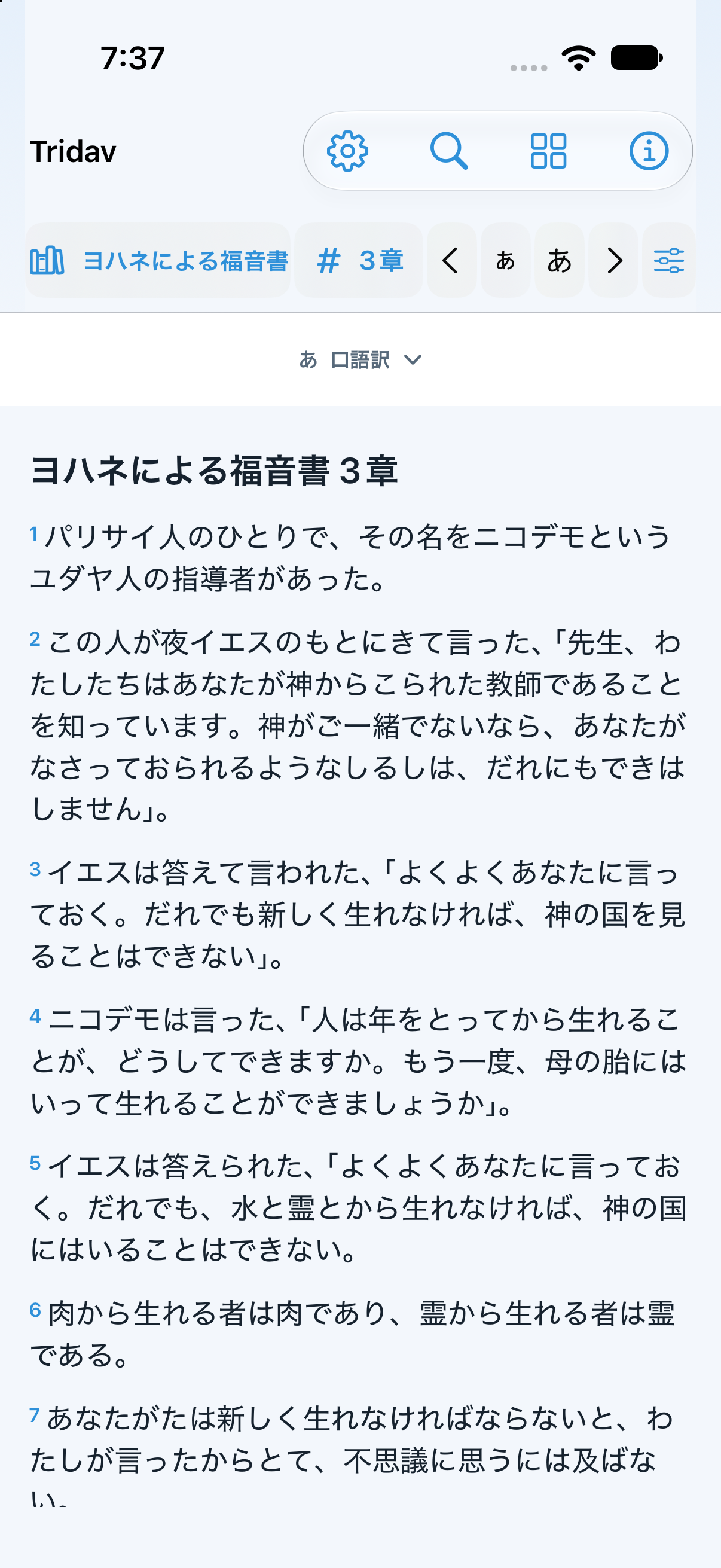
1. 開いて読む
起動すると聖書が開きます。書名・章番号を押すと、読む箇所を変えられます。
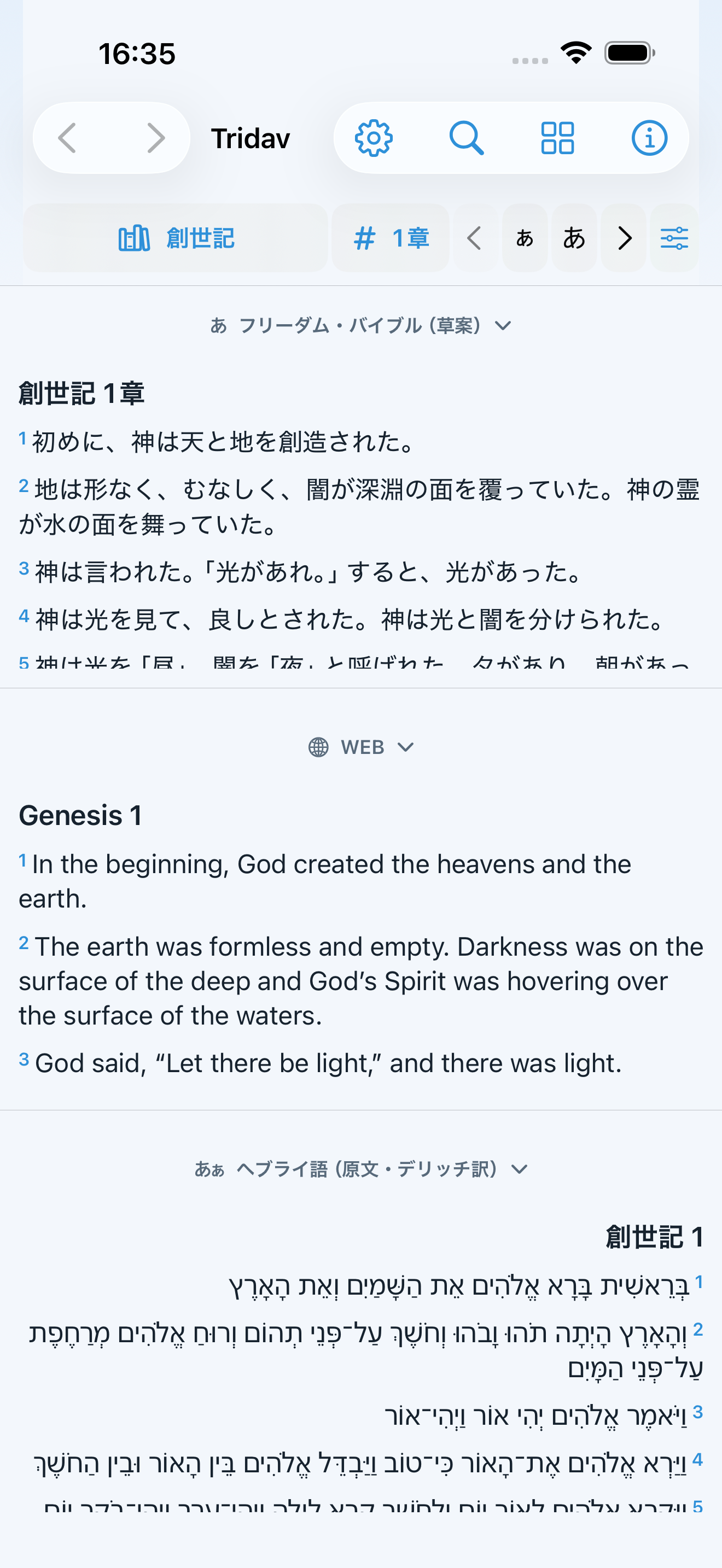
2. 訳文を並べる
スライダー形の「表示オプション」で2画面・3画面を選びます。各画面の資料名を押して本文を選びます。
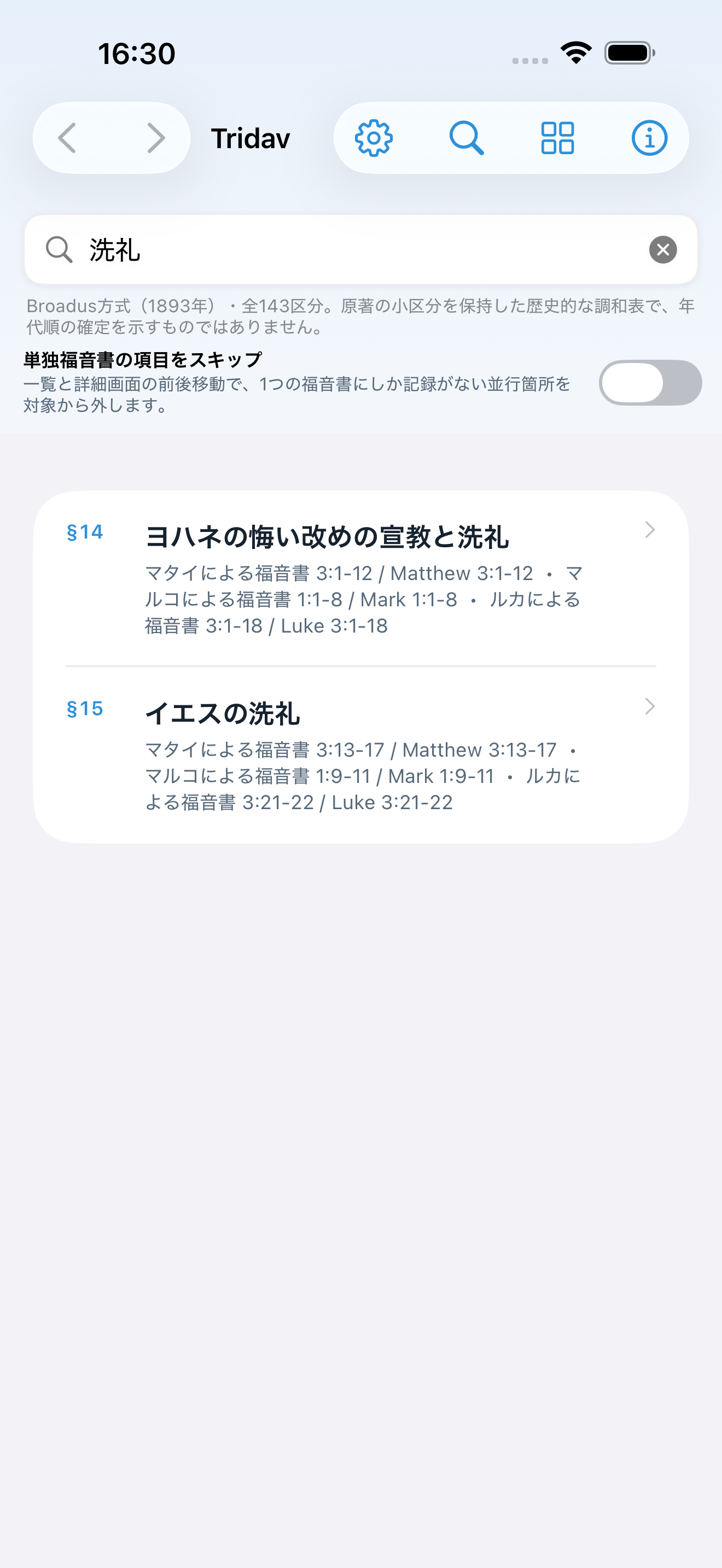
3. 福音書を比べる
右上の四角4つを押し、「並行」を選びます。出来事を探して押します。
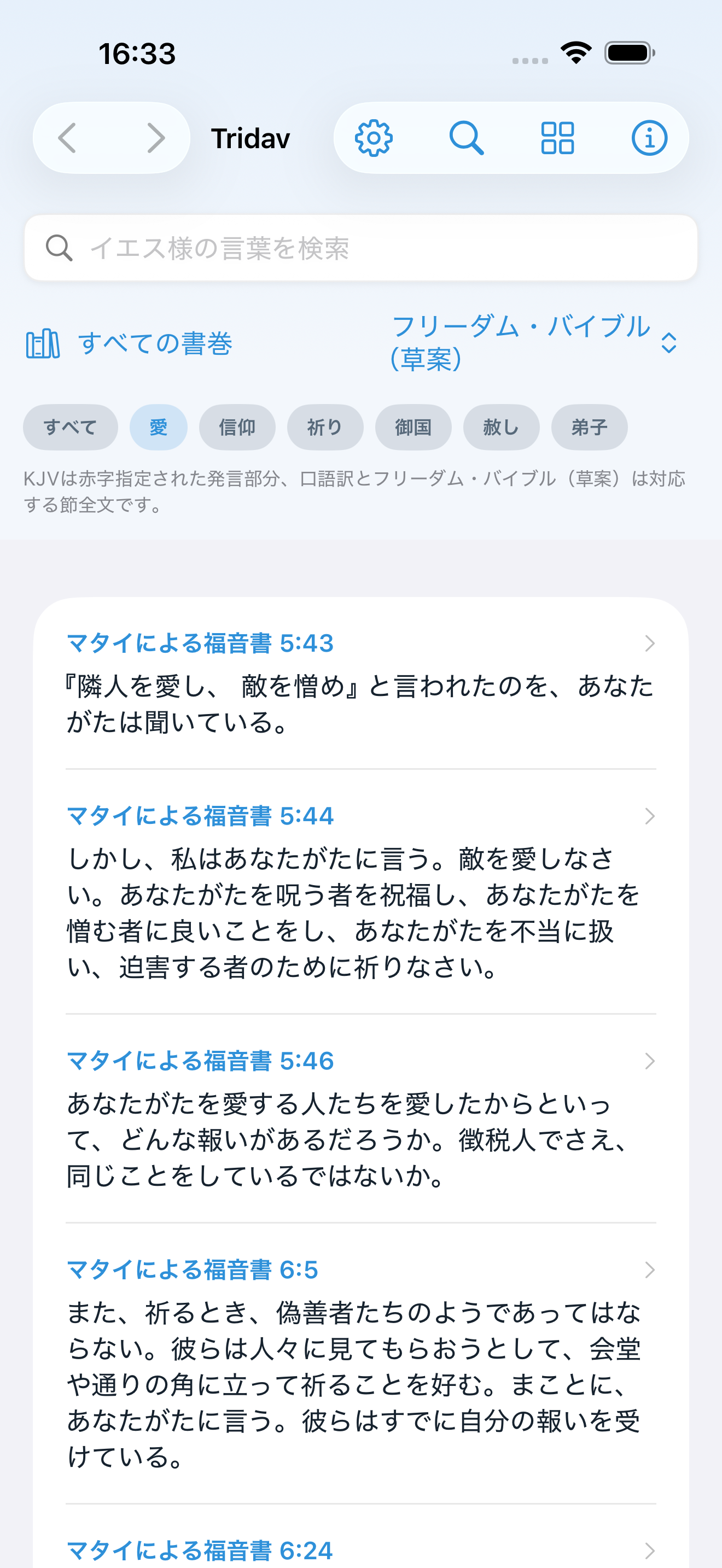
4. イエス様の語録を見る
四角4つを押し、「語録」を選びます。項目を押すと本文へ戻れます。
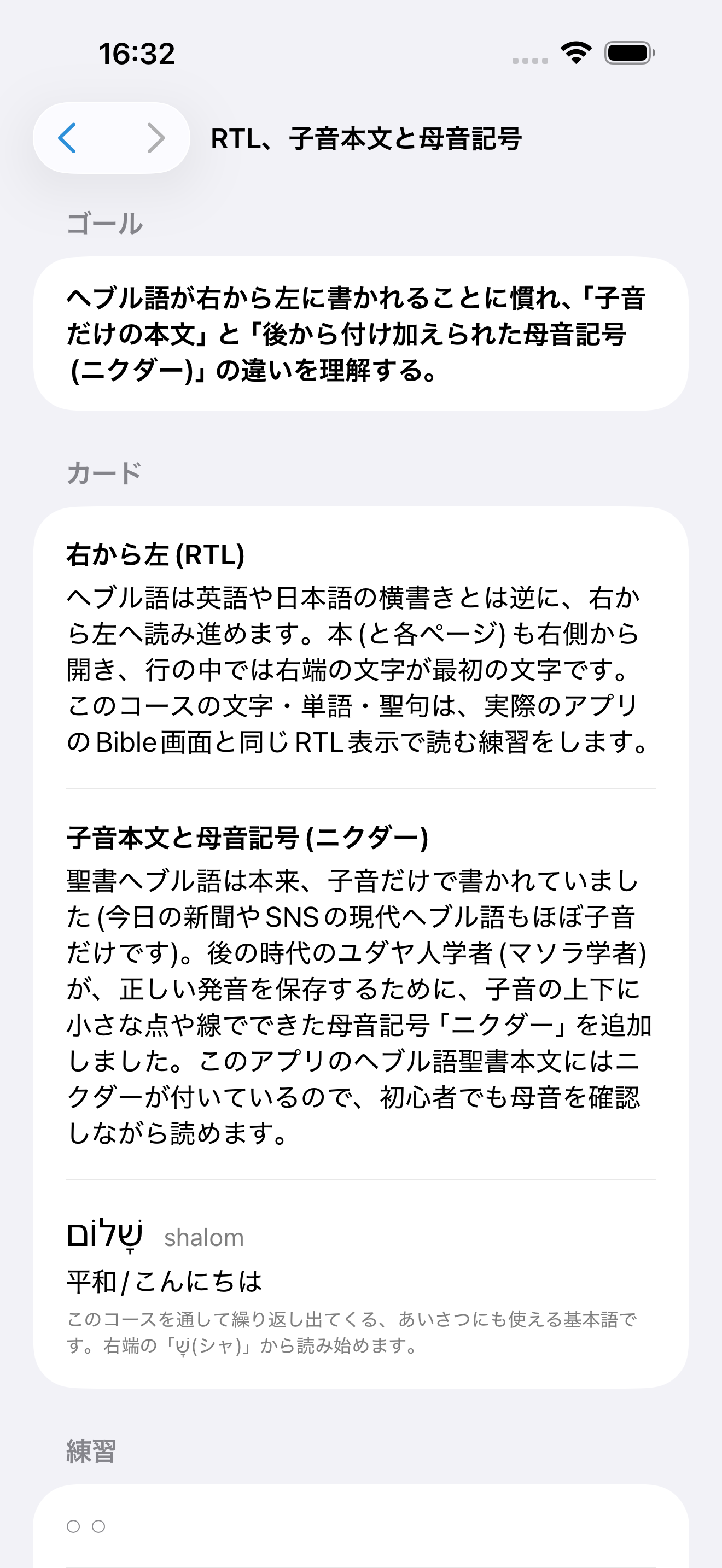
5. ヘブル語を学ぶ
四角4つを押し、「ヘブル語101」を選びます。「第1課」から始めます。
よく使う3つの操作
- 虫眼鏡:聖書の本文を検索します。
- 歯車:言語・文字サイズ・見た目・翻訳を設定します。
- 節を押すと、しおり・色付け・メモを保存できます。「表示オプション」から朗読も始められます。
全機能を2026年10月31日23:59(日本時間)まで利用できます。この期間は体験開始や購入は不要です。
最初の画面はiOS 27のシミュレータで撮影しました。ほかは1.0版のiPhone実画面です。1.0.2では写真の「フリーダム・バイブル(草案)」は「JFB」と表示され、ボタン位置も少し違う場合があります。翻訳には対応端末とAppleの言語データが必要です。メモはこの端末に保存され、Tridavによる端末間同期はありません。
困ったときは、アプリの版と押した操作を webteam@davar.org にお知らせください。パスワードや個人メモは送らないでください。