Android Preview 1.36 · versionCode 38
Bible AI
ログイン後に質問し、回答の出典を確認しながら学びます。
このマニュアルの画面図を押すと別タブで開きます。細部はブラウザの拡大で確認できます。
画面はAndroid版です。言語や表示内容によってラベルが異なる場合があります。表示言語は「設定」で変更できます。
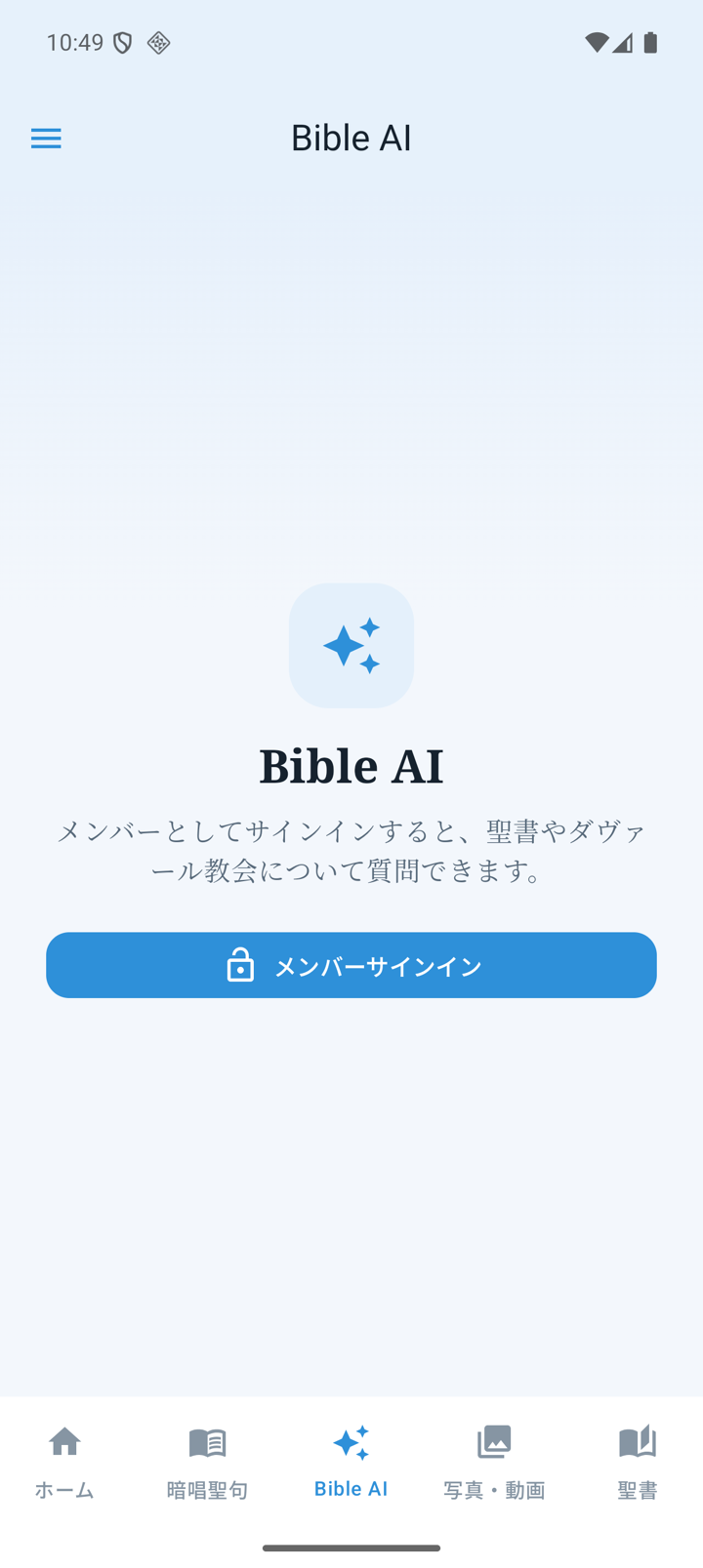
ログインして使い始める
- 「Bible AI」タブを開きます。図は未ログインの状態です。
- 「メンバーサインイン」または「設定 → アカウント」でログインします。利用権限が必要です。
- 質問欄が利用できるようになったら、聖書箇所・年・セミナー名などを添え、1回に1つ質問します。
- 回答作成中は完了を待ちます。通信・利用可否の案内が出た場合は、その内容を確認してください。
回答と根拠を読む
- 回答のSources/出典を確認し、元の資料や聖書本文と照らし合わせます。
- 「根拠となった抜粋」がある場合は見出しを押して開きます。
- 文章を長押しして選択・コピーできます。会話の操作メニューには、会話全体のコピー・共有もあります。
- Davar固有の質問で必要な資料が見つからない場合は、一時利用不可となることがあります。答えが示されなかったことを、資料の内容が確定した意味には受け取らないでください。
会話と履歴を管理する
上部の会話一覧から会話を切り替え、新規会話を始められます。削除は確認してから実行します。確認済みメールの会員では同じ会員のほかの端末と同期できます。「設定 → Bible AI → チャット履歴を保存」をオフにすると、この端末の会話と、対象となるサーバー履歴も削除します。通信できなかった削除は後で再試行されます。
別の確認済み会員や、メール未確認の共通アカウントで再ログインすると、端末の会話が削除される場合があります。会話の共有・履歴設定の変更前に、含まれる個人情報と必要な保存内容を確認してください。