Android Preview 1.36 · versionCode 38
お知らせ・注文
お知らせを全文で読み、画像やリンクを開きます。注文は内容を確認してから送信します。送信・設定の管理には対応する権限が必要です。
このマニュアルの画面図を押すと別タブで開きます。細部はブラウザの拡大で確認できます。
画面はAndroid版です。言語や表示内容によってラベルが異なる場合があります。表示言語は「設定」で変更できます。
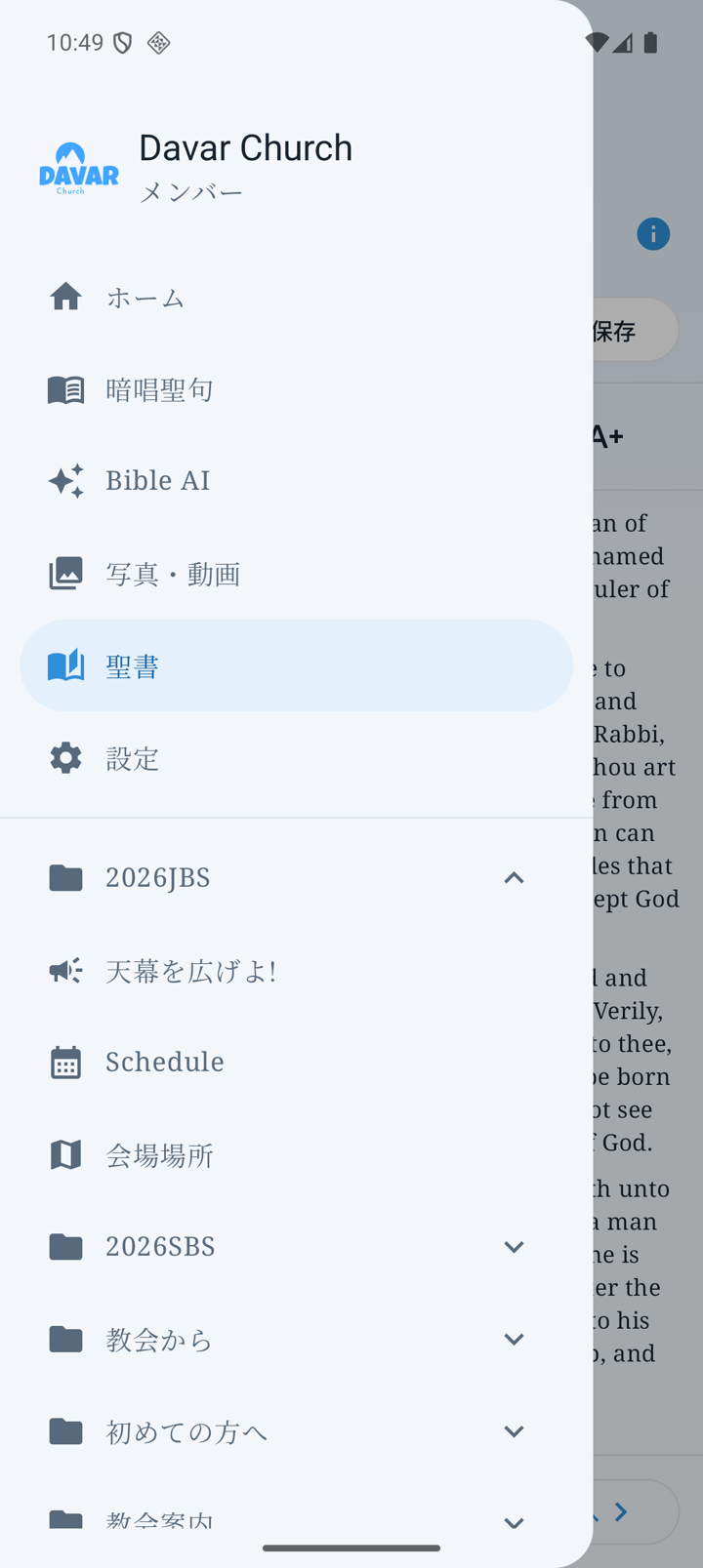
お知らせと注文を開く
- ホームのお知らせ、またはメニューのお知らせ一覧を開きます。
- 通常のお知らせを押すと、長い本文も全文画面で読めます。
- 本文中のメール作成・HTTPSリンクを押して、目的のアプリやページを開きます。
- 注文のお知らせは、ログインと最新の受付状況の確認後、その注文を開きます。終了・対象外の場合は案内が出ます。通信失敗時は注文一覧を下へ引いて再取得します。
全文とメールの下書き
メール作成は宛先・件名・全文を入れた下書きを開きます。内容を確認し、メールアプリで自分で送信してください。Web・地図リンクはHTTPSであれば本文やURL欄から開けます。
掲載開始前のお知らせは表示されず、終了時刻になると全文・画像へのアクセスを終了します。既に届いた端末の通知表示を取り消す操作ではありません。
画像を開く
- 本文中では小さいサムネイルを表示します。
- 画像を押すと、保存された原画像を取得して開きます。
- 2本の指で広げたり縮めたりして拡大・縮小し、「閉じる」で本文へ戻ります。
- 掲載終了や利用権限の変更後は、画像を開けない場合があります。
原画像の見方
一覧は縮小画像、タップ後は保存済みの原画像を使います。古い画像は保存時点のサイズで開きます。
注文を申し込む
- メニューの「注文」を開き、受付中の注文を選びます。ログインが必要な場合は案内に従います。
- 案内と商品説明を読みます。画像は押して拡大できます。氏名とメールを確認し、注文する商品を選択して-/+で数量を指定します。
- 必要ならコメントを入れ、「注文内容を確認」を押します。
- 氏名・メール・商品・数量・コメントを見直し、戻って直すか「この内容で注文」を1回押します。
- 注文履歴で受付を確認します。受付中は編集・キャンセルができ、終了後は閲覧のみです。別端末ではメール確認による履歴復元の案内を使います。
お知らせを作成・予約する〔権限のある送信者〕
「設定 → 管理 → お知らせを送信」を開きます。必要な管理者認証が表示された場合は、教会から付与された権限で認証してください。通常の閲覧者には管理操作は表示されません。
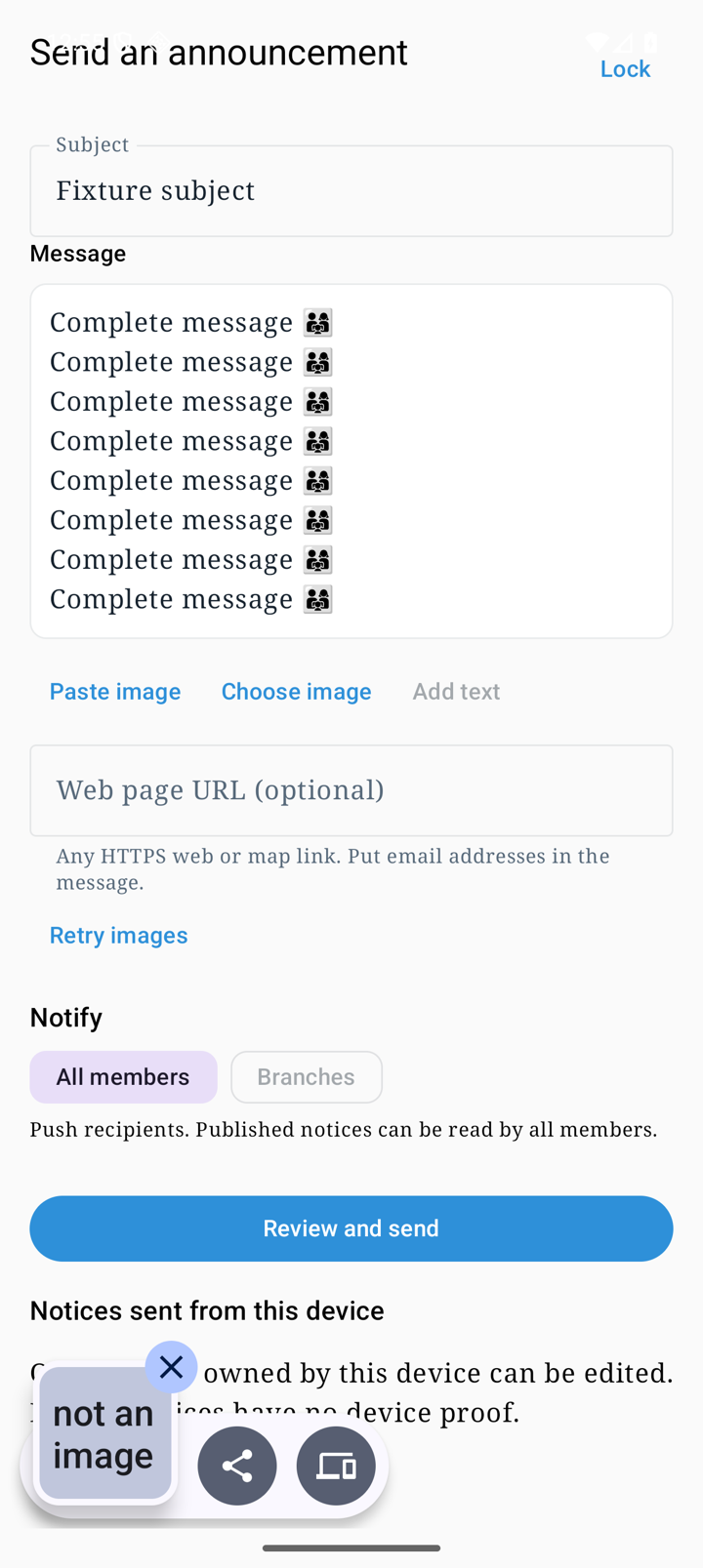
件名・本文・画像を確認して送る
- 件名と本文を入力します。画像は1枚ずつコピーして本文のカーソル位置へペーストするか、「画像を選ぶ」で選びます。
- 必要ならHTTPSのWeb・地図URLを入れ、メールアドレスは本文に書きます。
- 通知先を全員または支部から選びます。支部指定では少なくとも1つ選びます。これはPushの通知先であり、掲載本文は全員が読めます。
- 予約する時は「掲載・通知の時刻を設定」をオンにし、ロサンゼルス時間の開始・終了を指定します。即時掲載でも終了時刻を設定できます。
- 「確認して送信」で内容・通知先・時刻を確認して確定します。結果が未確認なら「保存した操作を再試行」で同じ操作を確認します。
予約の掲載開始と通知は約5分ごとの処理です。終了時刻以後は掲載されず、端末の通知表示は通信・OS設定により遅れる場合があります。画像は1枚10MiB以内で、本文全体の画像・ブロック上限の案内にも従ってください。
送信後の編集・時刻変更
- 「この端末から送信したお知らせ」を開き、対象の「全文を確認・編集」を選びます。この端末の送信者情報を確認できるものが対象です。
- 未来の予約も、編集できる表示があれば本文を直せます。「確認して保存」で更新し、必要なら「予約時刻を変更」を別に使います。
- 掲載中は「掲載終了時刻を変更」、終了可能な項目は「終了処理」、予約待ちは「予約を取り消す」など、その状態で表示される操作を使います。
- 本文編集の保存では、通知対象へPushを再送しません。「この端末で通知をテスト」は、この端末の登録がある場合だけ使えます。受付結果と端末での表示は別です。
結果未確認の操作は、先に同じ保存済み操作を再試行してください。「下書きを残して編集へ戻る」では、既に受け付けられた送信は取り消せません。新規送信すると重複する可能性があるため、送信済み一覧も確認します。端末を替えても自分の送信者情報が自動で移るとは限りません。
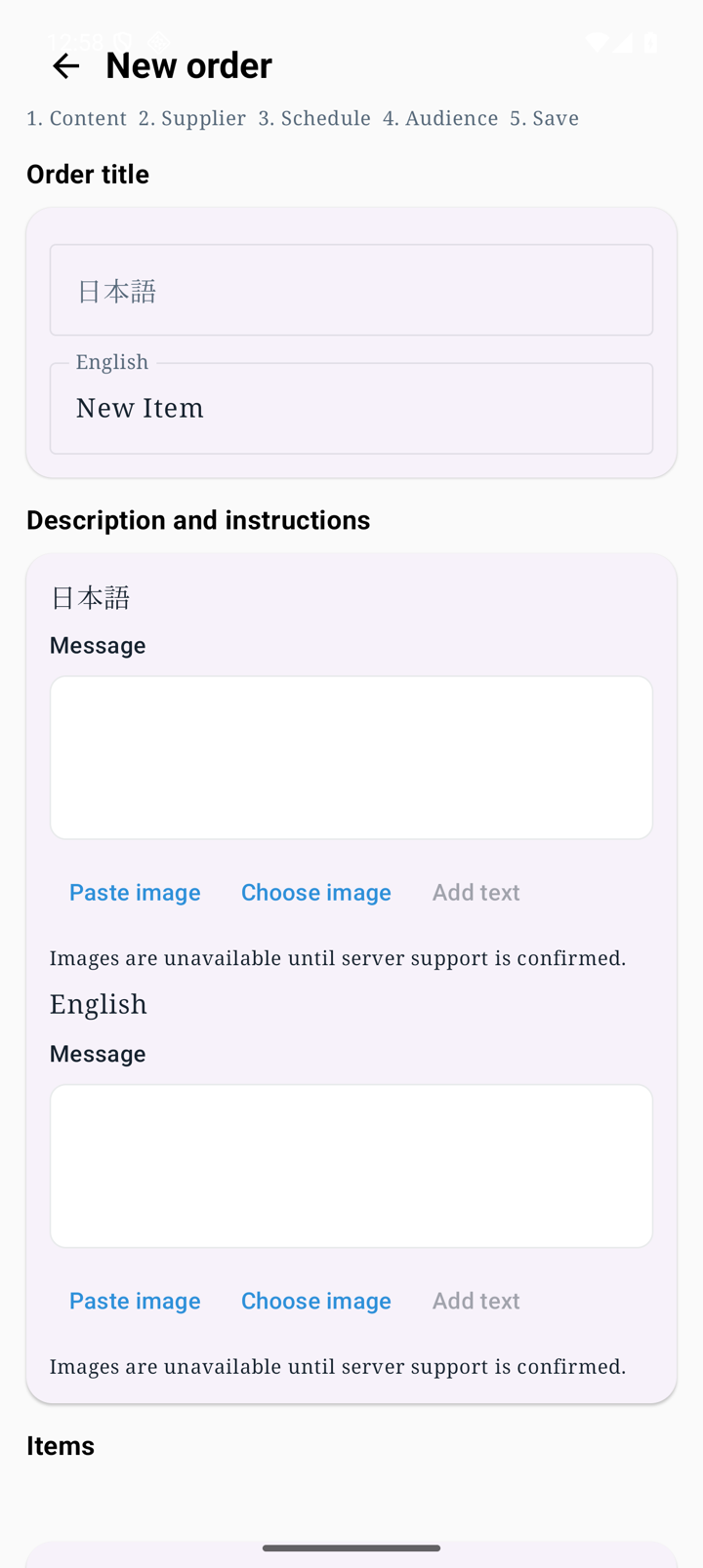
注文設定を管理する〔権限が必要〕
- 「設定 → 管理 → 注文設定」で新規作成または対象の編集を開きます。
- 日英の注文タイトル・説明/受取案内・商品を入力します。案内や商品本文へ画像を挿入できます。商品・案内を合わせ、1言語あたり画像20枚までです。
- 発注先メール、任意のCC、LA時間の受付期間、通知対象を確認します。「空欄を翻訳して入力」は既存の文章を上書きせず、画像の配置を保ちます。
- 内容を確認して保存します。受付の開始・終了、お知らせへの掲載、Push配信予約は、保存後に必要な操作を選びます。保存しただけで同じ通知を送り直すことはありません。
- 下書き全体と未確認の保存は保持します。同時編集時は再取得した内容との統合を確認して保存します。別セッションの未解決下書きの警告が出たら、作り直して重複送信せず、担当者に相談してください。