Android Preview 1.36 · versionCode 38
写真・動画
写真・動画の入口、閲覧・投稿・原本の書き出しを説明します。使える操作はログイン状態と権限で変わります。
このマニュアルの画面図を押すと別タブで開きます。細部はブラウザの拡大で確認できます。
画面はAndroid版です。言語や表示内容によってラベルが異なる場合があります。表示言語は「設定」で変更できます。
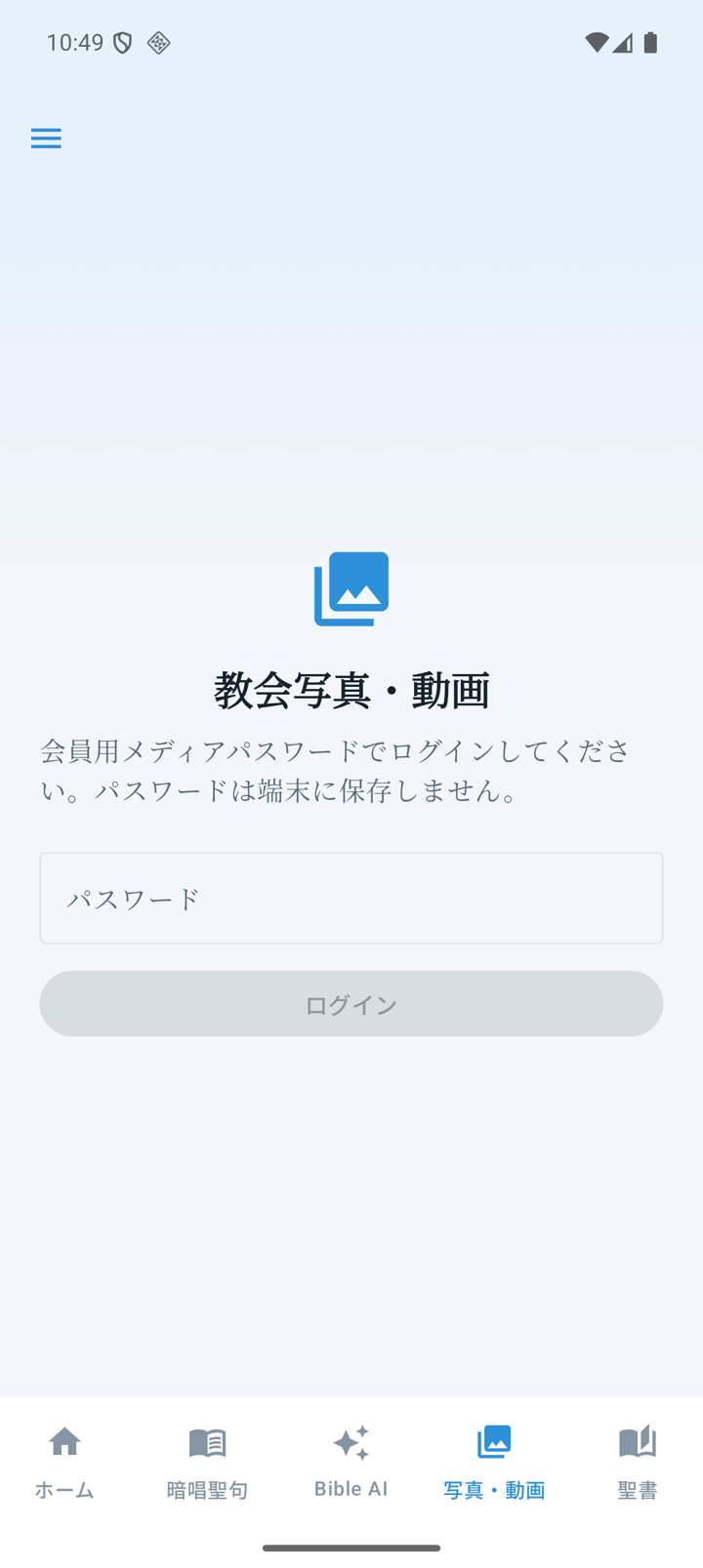
写真・動画を開く
- 下部の「写真・動画」、またはメニューの「Media → 教会写真・動画」を開きます。
- 図は未ログインの入口です。サインインが表示されたら、教会から案内された権限でログインします。
- 利用できるPublic一覧で写真・動画を選びます。表示されるタグ・写真/動画・日付の絞り込みを必要に応じて使います。
- 写真は開いて拡大し、動画は再生操作で視聴します。端末を横向きにすると対応する表示領域へ合わせます。
写真・動画・共有リンクを投稿する〔権限が必要〕
- 投稿画面を開き、共有範囲と公開の説明を読みます。共有してよい素材だけを選びます。
- 「写真」「動画」「ファイル」から端末に保存済みの素材を選ぶか、「クラウドから取り込む」へ公開共有リンクを入れます。アプリからカメラは直接起動しません。
- 対応する共有リンクにはiCloud Photos/共有アルバム、OneDrive、Amazon Photos、Dropboxなどがあります。サイト側の公開条件や期限も確認してください。
- 投稿を開始し、全件がキューへ入るまでアプリを開いておきます。キューや失敗表示で完了を確認し、必要な項目だけ再試行します。画面を閉じても、キューに入った送信の取り消しにはなりません。
YouTubeと保存済み原本の違い
投稿権限があれば公開YouTube動画のリンクを追加できます。YouTubeのみの項目は視聴リンクを共有し、ダウンロードできる原本はありません。アップロード済み動画にYouTube参照先がある場合、保存済み原本を再生・書き出す操作は別です。参照先の管理は管理権限で行います。
原本を保存・共有する〔表示される権限の範囲〕
- 原本のダウンロード・共有が表示される項目を開き、目的の操作を選びます。
- 転送量と、総量が分かる場合は進行割合を確認します。不要になったら「転送を中止」を押します。
- Androidの保存先選択や共有画面が出たら、保存先・共有先を選びます。
- 完了または失敗の結果を確認します。原本1件10GiB・まとめて20GiBが上限で、空き容量が足りない場合は処理できません。
管理者向けの公開・非公開、タグ、回転、削除、重複候補の処理は、その権限で表示される操作だけを使います。重複候補はプレビューして判断し、「重複していません」は削除を行わず候補から外します。