Android Preview 1.36 · versionCode 38
設定・更新
言語・文字・ログイン・所属支部・通知を設定し、公式APKで更新します。
このマニュアルの画面図を押すと別タブで開きます。細部はブラウザの拡大で確認できます。
画面はAndroid版です。言語や表示内容によってラベルが異なる場合があります。表示言語は「設定」で変更できます。
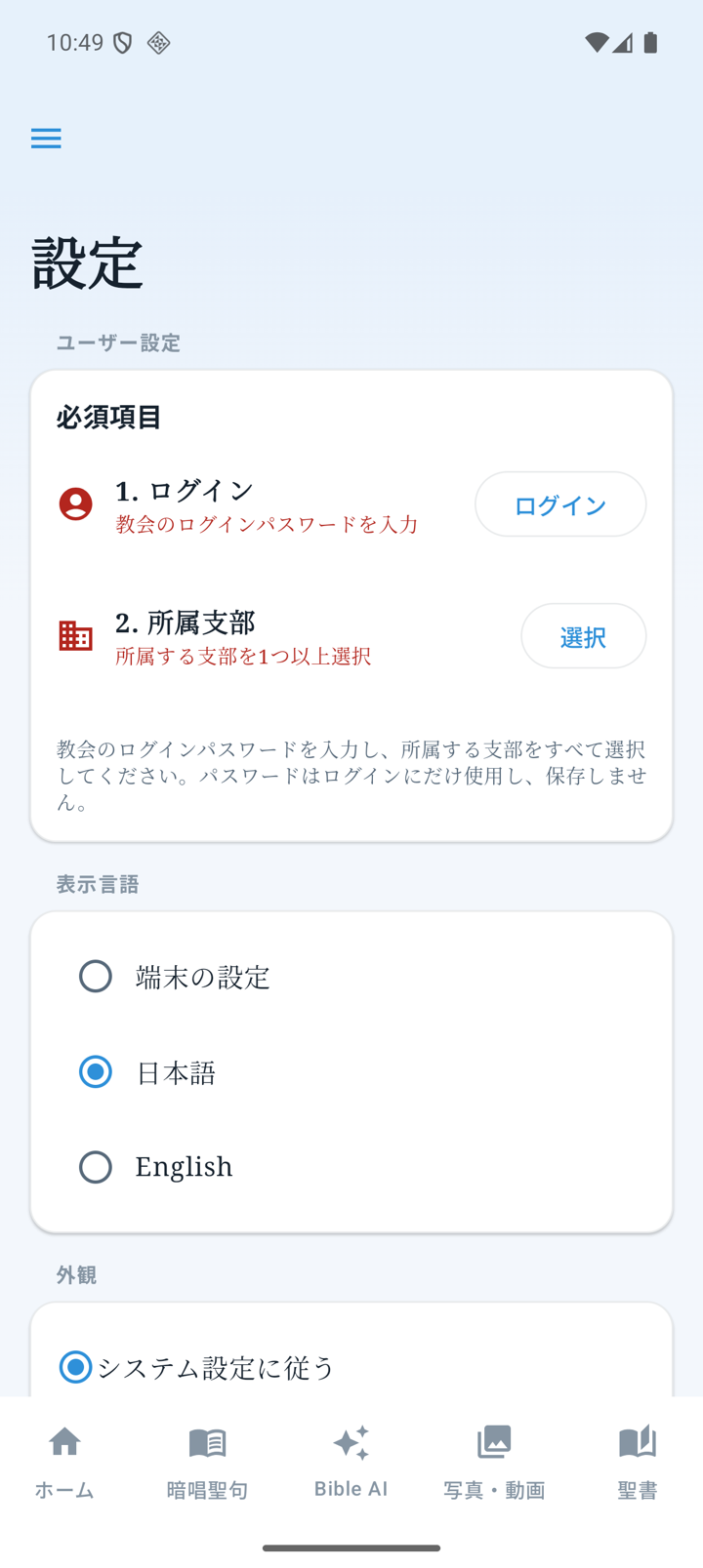
使いやすく設定する
- メニューから「設定」を開きます。
- 表示言語で端末の設定・日本語・English、外観で端末の設定・ライト・ダークを選びます。
- 文字の大きさを10段階で調整し、サンプルと割合を確認します。「デフォルトに戻す」で初期値に戻せます。
- 会員機能を使う時は「アカウント」でログインし、付与されている権限と所属支部を確認します。
アカウント・権限・支部
投稿・管理はアカウントに付与された権限で決まります。変更後は「もう一度ログイン」で最新の権限を取得できます。「管理」カードのお知らせ送信・注文設定は、対応する権限がある場合に表示されます。所属支部の選択は、支部ごとの通知や関連情報の優先表示に使います。サインアウトする前には、未確認の送信や下書きの警告を確認してください。
通知を設定する
- Androidから通知の許可を求められたら、希望する場合に許可します。通知設定の画面でもOS側の状態を確認できます。
- 「管理者からのお知らせ」と「アプリ・サイト更新通知」をそれぞれ選びます。更新通知はLA時間午前8時の1日1回のまとめです。
- 所属支部と、この端末の登録結果を確認します。失敗が表示された場合は「Push通知の登録を再試行」など、その案内を使います。
- 端末の省電力・通信・通知設定によって表示が遅れる場合があります。登録済みやプロバイダ受付は、通知が画面に表示された証明とは異なります。
Android実機でのPush確認は未完了です。通知だけを頼りにせず、必要な案内はホームやお知らせ一覧でも確認してください。
APKで更新する
- 「設定 → アップデート」で確認するか、公式Androidベータ版ページを開きます。
- 正規のsoftware.cblh.softwareの案内と版番号を確認し、APKをダウンロードします。Google Playからの配布・アプリ内の自動インストールではありません。
- 今のアプリに重ねてインストールします。データを残すため、先にアンインストールしたりアプリデータを削除したりしません。
- 署名の不一致・無効なパッケージなどの表示が続く場合は中止し、版番号と正確な警告を添えてサポートへ相談します。
オフライン保存・サポート
オフラインコンテンツでは使用量を確認し、必要な時だけ確認画面を読んで保存済みコンテンツを削除します。これはアプリのアンインストールとは別です。Bible AIの履歴削除は別の設定で、確認済み会員ではサーバー側の履歴にも影響します。困った場合はサポートのリンクから、版番号・操作・エラーを伝えてください。